

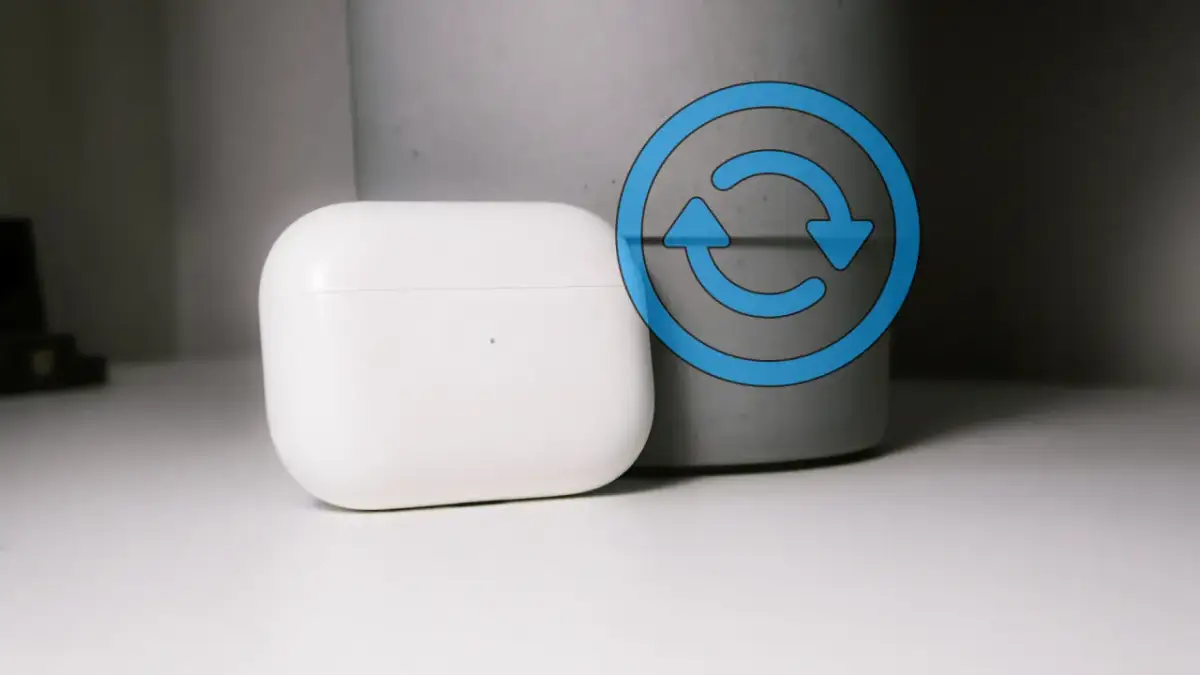
Wielu użytkowników słuchawek AirPods, AirPods Pro, a nawet AirPods Max, zadaje sobie pytanie, jak je właściwie "wyłączyć". To naturalne, ponieważ w przeciwieństwie do większości urządzeń elektronicznych, AirPods nie posiadają fizycznego przycisku zasilania. Ich działanie opiera się na inteligentnym, automatycznym zarządzaniu energią, które dla niektórych może być początkowo nieco mylące. W tym poradniku wyjaśnię, jak prawidłowo "wyłączać" swoje słuchawki, co tak naprawdę oznacza ten proces w ekosystemie Apple, a także jak dbać o ich baterię i rozwiązywać najczęstsze problemy.
Jak wyłączyć słuchawki AirPods? Włóż je do etui ładującego!
- Słuchawki AirPods nie posiadają fizycznego przycisku włączania/wyłączania; ich działanie opiera się na automatycznym zarządzaniu energią.
- Aby "wyłączyć" AirPods (wprowadzić w tryb ultraniskiego poboru mocy), wystarczy umieścić je w etui ładującym i zamknąć pokrywę.
- AirPods Max przechodzą w tryb uśpienia natychmiast po włożeniu do etui Smart Case.
- Pozostawienie słuchawek poza etui powoduje większe zużycie baterii, nawet w trybie niskiego poboru mocy.
- Rozłączenie słuchawek z urządzeniem (np. iPhone'em) nie jest równoznaczne z ich wyłączeniem i nie oszczędza znacząco baterii.
- Problemy z "wyłączaniem" w etui często wynikają z zabrudzonych styków ładowania lub całkowicie rozładowanego etui.
Jak działają AirPods i czy da się je wyłączyć?
Zacznijmy od podstaw: AirPods, AirPods Pro i AirPods Max zostały zaprojektowane z myślą o maksymalnej prostocie i intuicyjności. Apple celowo zrezygnowało z tradycyjnego przycisku "on/off", stawiając na automatyczne zarządzanie energią. Oznacza to, że nie musisz ich ręcznie włączać ani wyłączać w konwencjonalny sposób. Kiedy mówimy o "wyłączeniu" AirPods, tak naprawdę mamy na myśli wprowadzenie ich w tryb uśpienia o bardzo niskim poborze mocy, co skutecznie zapobiega rozładowywaniu się baterii.
Kiedy słuchawki AirPods znajdują się poza etui, ale nie są używane (na przykład leżą na biurku), automatycznie przechodzą w tryb niskiego poboru mocy. To inteligentne rozwiązanie ma na celu oszczędzanie energii, ale muszę podkreślić, że zużycie baterii w tym trybie jest wciąż wyższe niż wtedy, gdy słuchawki są bezpiecznie schowane w zamkniętym etui. Właśnie dlatego tak ważne jest, aby zawsze odkładać je na miejsce po zakończeniu słuchania to moim zdaniem klucz do długiego życia baterii.
Prosta instrukcja: jak "wyłączyć" AirPods i AirPods Pro
Proces "wyłączania" standardowych AirPods i AirPods Pro jest niezwykle prosty i sprowadza się do kilku podstawowych kroków. Pierwszym z nich jest oczywiście wyjęcie słuchawek z uszu, gdy skończysz ich używać.
Następnie, umieść obie słuchawki z powrotem w dedykowanym etui ładującym. W tym momencie automatycznie rozpocznie się ich ładowanie, co jest sygnałem, że system rozpoznał ich obecność.
Kluczowym momentem jest zamknięcie pokrywy etui. To właśnie ten gest powoduje, że słuchawki natychmiast rozłączają się z Twoim urządzeniem (np. iPhone'em czy iPadem) i przechodzą w tryb ultraniskiego poboru mocy, co jest równoznaczne z ich "wyłączeniem" i maksymalnym oszczędzaniem baterii.
AirPods Max: jak działają w trybie uśpienia?
W przypadku słuchawek AirPods Max, system zarządzania energią działa nieco inaczej, choć cel pozostaje ten sam maksymalne oszczędzanie baterii. Kiedy wkładasz AirPods Max do ich specjalnego etui Smart Case, natychmiastowo przełączają się one w tryb ultraniskiego poboru mocy. To etui zostało zaprojektowane tak, aby dosłownie "uśpić" słuchawki, minimalizując zużycie energii do absolutnego minimum.
Jeśli jednak zdecydujesz się pozostawić AirPods Max poza etui Smart Case, nie martw się one również potrafią o siebie zadbać. Po około 5 minutach bezruchu, słuchawki automatycznie przechodzą w tryb niskiego poboru mocy. Po 72 godzinach poza etui i bez użycia, przechodzą w jeszcze głębszy tryb uśpienia, ale moim zdaniem, najlepszym sposobem na ich "wyłączenie" i ochronę baterii jest zawsze wkładanie ich do Smart Case.
Wyłączanie a rozłączanie: kluczowe różnice
Często spotykam się z tym, że użytkownicy mylą pojęcia "wyłączania" i "rozłączania" AirPods. Ważne jest, aby zrozumieć różnicę. Możesz manualnie rozłączyć swoje AirPods z iPhonem, iPadem czy komputerem Mac, przechodząc do ustawień Bluetooth, wybierając swoje słuchawki i opcję "Rozłącz" lub "Zapomnij to urządzenie". To spowoduje, że słuchawki przestaną być aktywnie połączone z danym urządzeniem.
Jednakże, samo rozłączenie słuchawek z urządzeniem nie jest równoznaczne z ich "wyłączeniem" i nie oszczędza baterii tak skutecznie, jak włożenie ich do etui. Słuchawki pozostają w trybie czuwania, gotowe do ponownego połączenia, co wiąże się z ciągłym, choć niewielkim, poborem energii. Aby naprawdę "wyłączyć" AirPods i zminimalizować zużycie baterii, zawsze należy umieścić je w etui i zamknąć pokrywę.
Problemy z "wyłączaniem" AirPods w etui: rozwiązania
Zdarza się, że mimo włożenia słuchawek do etui, nadal są one połączone z telefonem lub szybko się rozładowują. Najczęstszymi przyczynami tego problemu są zabrudzone styki ładowania zarówno w etui, jak i na samych słuchawkach, co uniemożliwia prawidłowe wykrycie ich obecności i rozpoczęcie procesu "wyłączania". Innym, równie częstym powodem, jest całkowite rozładowanie samego etui jeśli etui nie ma energii, nie może ani naładować, ani "wyłączyć" słuchawek.
Jeśli Twoje etui jest całkowicie rozładowane, nie będzie w stanie "wyłączyć" słuchawek ani ich naładować. W takiej sytuacji, jedynym rozwiązaniem jest podłączenie etui do źródła zasilania i poczekanie, aż nabierze wystarczającej ilości energii. Dopiero wtedy słuchawki będą mogły prawidłowo przejść w tryb ultraniskiego poboru mocy i rozpocząć ładowanie.
"Czyste styki to podstawa niezawodnego działania. Niewielkie zabrudzenie może całkowicie uniemożliwić 'wyłączenie' słuchawek i ich ładowanie."
Aby zapewnić prawidłowe działanie i zapobiec problemom z "wyłączaniem", regularne czyszczenie styków ładowania jest kluczowe. Oto jak to zrobić:
- Przygotuj narzędzia: Będziesz potrzebować czystego, suchego wacika lub patyczka higienicznego oraz, opcjonalnie, izopropanolu (alkoholu izopropylowego). Unikaj używania ostrych przedmiotów, które mogłyby porysować styki.
- Wyjmij słuchawki z etui: Upewnij się, że etui jest puste i odłączone od ładowania.
- Wyczyść styki w etui: Delikatnie przetrzyj metalowe styki wewnątrz etui za pomocą suchego wacika. Jeśli widzisz uporczywe zabrudzenia, możesz lekko zwilżyć wacik izopropanolem (upewnij się, że jest go bardzo mało i szybko odparuje), a następnie ponownie przetrzeć suche styki. Poczekaj, aż wszystko całkowicie wyschnie.
- Wyczyść styki na słuchawkach: Podobnie, delikatnie przetrzyj metalowe końcówki na spodzie każdej słuchawki AirPods. To są punkty, które łączą się ze stykami w etui.
- Sprawdź otwory: Upewnij się, że w otworach etui nie ma kurzu ani brudu, które mogłyby blokować prawidłowe osadzenie słuchawek. Możesz użyć sprężonego powietrza, aby je przedmuchać.
- Przetestuj: Po wyczyszczeniu umieść słuchawki z powrotem w etui, zamknij pokrywę i sprawdź, czy problem został rozwiązany.
Oszczędzanie baterii AirPods: praktyczne porady
Moim zdaniem, "złota zasada" użytkowania AirPods jest prosta: zawsze odkładaj słuchawki do etui zaraz po użyciu. To najskuteczniejszy sposób na zachowanie maksymalnej żywotności baterii zarówno słuchawek, jak i etui. Kiedy słuchawki są w zamkniętym etui, przechodzą w tryb ultraniskiego poboru mocy, co minimalizuje zużycie energii i zapewnia, że będą gotowe do działania, gdy ich ponownie potrzebujesz.
Aby mieć pewność, że Twoje AirPods są "wyłączone" i naładowane, warto regularnie sprawdzać poziom ich baterii. Możesz to zrobić, otwierając etui z włożonymi słuchawkami obok iPhone'a lub iPada na ekranie pojawi się wyskakujące okienko z informacjami o stanie naładowania. Alternatywnie, możesz dodać widżet "Baterie" do ekranu głównego swojego urządzenia Apple, aby mieć stały podgląd.
Pozostawienie AirPods poza etui na noc to częsty błąd, który niestety prowadzi do szybkiego rozładowywania się baterii. Nawet w trybie niskiego poboru mocy, słuchawki zużywają energię, próbując utrzymać łączność lub po prostu czekając na użycie. Dlatego, jeśli zależy Ci na długiej żywotności baterii i zawsze naładowanych słuchawkach, zawsze pamiętaj o ich odłożeniu do etui.