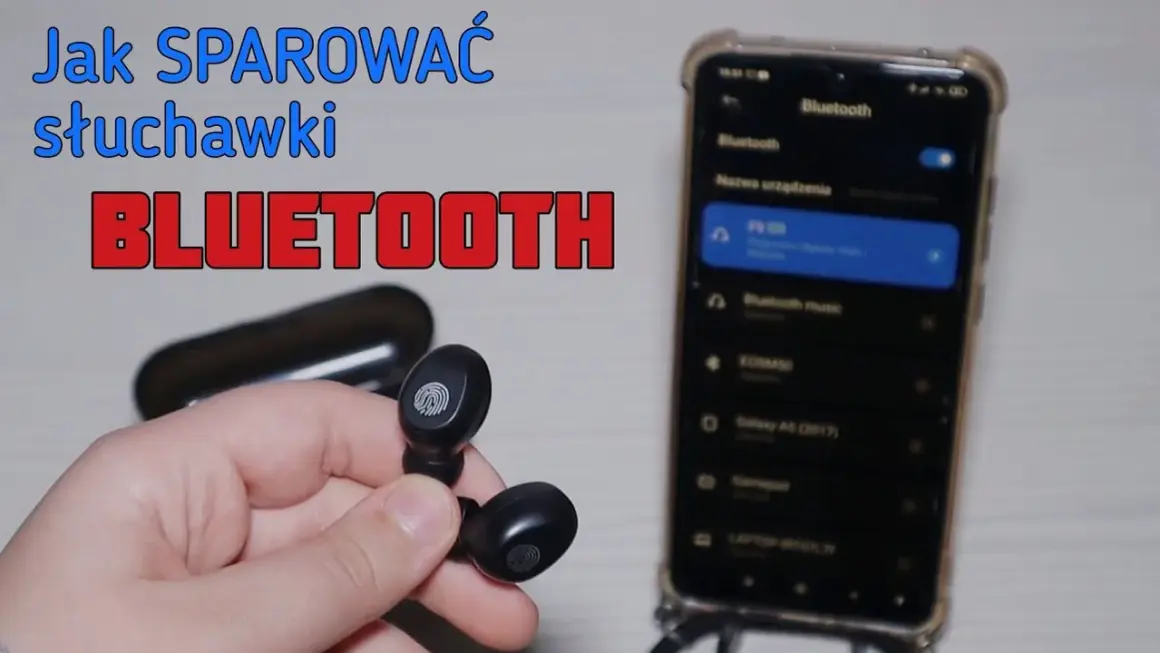
W dzisiejszych czasach słuchawki bezprzewodowe to niemal standard, jednak ich pierwsze połączenie z nowym urządzeniem bywa czasem wyzwaniem. Ten przewodnik powstał, aby krok po kroku przeprowadzić Cię przez proces parowania z różnymi sprzętami od smartfonów i laptopów, po telewizory i konsole oraz pomóc rozwiązać najczęstsze problemy. Moim celem jest, abyś po lekturze tego artykułu bez trudu cieszył się bezprzewodowym dźwiękiem.
Łatwe podłączanie słuchawek bezprzewodowych przewodnik po szybkim połączeniu z każdym urządzeniem
- Bluetooth to klucz do sukcesu: Zdecydowana większość słuchawek bezprzewodowych opiera się na technologii Bluetooth, a zrozumienie podstaw trybu parowania jest fundamentalne dla nawiązania połączenia.
- Intuicyjne parowanie ze smartfonami i komputerami: Podłączanie słuchawek do telefonów (Android, iPhone) oraz laptopów (Windows, macOS) jest zazwyczaj proste i sprowadza się do kilku kliknięć w ustawieniach systemowych.
- Telewizory Smart TV i transmitery: Nowoczesne telewizory Smart TV często mają wbudowany Bluetooth, natomiast dla starszych modeli rozwiązaniem jest zewnętrzny transmiter audio.
- Konsole to osobna historia: Podłączanie słuchawek do konsol PlayStation 5 czy Xbox Series X/S ma swoje specyficzne ograniczenia i wymaga dedykowanych rozwiązań lub adapterów.
- Rozwiązywanie problemów to podstawa: Niewidoczne słuchawki, przerywający dźwięk, brak audio mimo połączenia czy problemy z ponownym łączeniem to typowe bolączki, na które znajdziesz tu sprawdzone rozwiązania.
Bluetooth w słuchawkach: Co musisz wiedzieć?
Technologia Bluetooth to absolutna podstawa w świecie słuchawek bezprzewodowych. To właśnie ona umożliwia przesyłanie dźwięku bez użycia kabli, co dla mnie, jako osoby ceniącej sobie swobodę, jest nieocenione. Warto wiedzieć, że Bluetooth stale ewoluuje. Nowsze wersje, takie jak Bluetooth 5.2 czy 5.3, to nie tylko lepsza stabilność połączenia i niższe zużycie energii, co przekłada się na dłuższy czas pracy słuchawek. To także wsparcie dla bardziej zaawansowanych kodeków audio, które mają bezpośredni wpływ na jakość dźwięku, o czym opowiem więcej w dalszej części artykułu.
Jak uruchomić tryb parowania w słuchawkach? Uniwersalna instrukcja
Niezależnie od tego, czy masz słuchawki douszne, nauszne, czy dokanałowe, proces inicjacji parowania jest zaskakująco uniwersalny. Z mojego doświadczenia wynika, że te trzy kroki sprawdzą się w większości przypadków:
- Aktywuj tryb parowania w słuchawkach: To kluczowy moment. Zazwyczaj polega to na przytrzymaniu przycisku zasilania przez kilka sekund lub dedykowanego przycisku Bluetooth. Słuchawki często sygnalizują ten tryb migającym światełkiem LED (np. na niebiesko lub czerwono-niebiesko) lub komunikatem głosowym. Upewnij się, że słuchawki nie są już połączone z innym urządzeniem.
- Włącz Bluetooth na urządzeniu docelowym: Niezależnie od tego, czy jest to telefon, laptop czy telewizor, upewnij się, że funkcja Bluetooth jest aktywna. Bez tego urządzenie nie będzie w stanie wyszukać słuchawek.
- Wyszukaj i wybierz słuchawki z listy: Po włączeniu Bluetooth na urządzeniu docelowym, przejdź do sekcji z dostępnymi urządzeniami. Powinieneś zobaczyć nazwę swoich słuchawek na liście. Wybierz je, aby nawiązać połączenie. Czasem może być wymagane potwierdzenie parowania na obu urządzeniach.
Odległość i przeszkody: Czy wpływają na jakość połączenia?
Absolutnie tak! Odległość od urządzenia źródłowego i wszelkie fizyczne przeszkody są jednymi z najczęstszych przyczyn problemów z połączeniem Bluetooth. Sygnał Bluetooth, choć wygodny, ma swoje ograniczenia:
- Zasięg: Większość słuchawek Bluetooth oferuje zasięg do około 10 metrów w otwartej przestrzeni. Im dalej się oddalasz, tym sygnał staje się słabszy i bardziej podatny na zakłócenia.
- Przeszkody fizyczne: Ściany, meble, a nawet ludzkie ciało mogą osłabiać sygnał Bluetooth. Grube ściany, szczególnie te z elementami metalowymi, potrafią całkowicie zablokować sygnał.
-
Inne źródła zakłóceń: W moim doświadczeniu, przerywanie dźwięku często wynika z obecności innych urządzeń emitujących fale radiowe. Należą do nich:
- Routery Wi-Fi (szczególnie te pracujące na częstotliwości 2.4 GHz, podobnie jak Bluetooth).
- Kuchenki mikrofalowe.
- Inne urządzenia Bluetooth w pobliżu.
- Urządzenia USB 3.0 (choć rzadziej).
Dlatego, jeśli masz problemy z jakością dźwięku, spróbuj zmniejszyć odległość między słuchawkami a urządzeniem, a także upewnij się, że na drodze sygnału nie ma zbyt wielu przeszkód.
Podłączanie słuchawek do najpopularniejszych urządzeń
Jak sparować słuchawki z telefonem (Android i iPhone)?
Podłączanie słuchawek bezprzewodowych do smartfona to zazwyczaj najprostszy i najbardziej intuicyjny proces, co z pewnością docenisz. Niezależnie od tego, czy korzystasz z systemu Android, czy iOS, kroki są bardzo podobne:
- Dla Androida: Przejdź do Ustawień, następnie znajdź sekcję Połączone urządzenia lub Bluetooth. Upewnij się, że Bluetooth jest włączony. Następnie wybierz opcję Sparuj nowe urządzenie lub po prostu poszukaj nazwy swoich słuchawek na liście dostępnych urządzeń i dotknij jej, aby nawiązać połączenie.
- Dla iPhone'a: Wejdź w Ustawienia, a następnie wybierz Bluetooth. Upewnij się, że Bluetooth jest aktywny. iPhone automatycznie wyszuka dostępne urządzenia. Gdy zobaczysz nazwę swoich słuchawek na liście Inne urządzenia, dotknij jej, aby sparować.
Pamiętaj, aby przed rozpoczęciem upewnić się, że Twoje słuchawki są w trybie parowania, tak jak opisałem to wcześniej.
Słuchawki i komputer: Jak połączyć je z Windows 10 i 11?
Podłączenie słuchawek do komputera z systemem Windows jest równie proste, choć wymaga przejścia przez kilka kroków w ustawieniach systemowych. Jako użytkownik Windowsa, często pomagam znajomym w tym procesie, więc mam go w małym palcu:
- Upewnij się, że słuchawki są w trybie parowania. To zawsze pierwszy krok!
- W systemie Windows 10 lub 11, kliknij prawym przyciskiem myszy na ikonę Start i wybierz Ustawienia.
- W oknie Ustawień przejdź do sekcji Urządzenia (w Windows 10) lub Bluetooth i urządzenia (w Windows 11).
- Upewnij się, że przełącznik Bluetooth jest ustawiony na Włączone.
- Kliknij opcję Dodaj urządzenie Bluetooth lub inne urządzenie (w Windows 10) lub Dodaj urządzenie (w Windows 11).
- Wybierz opcję Bluetooth z listy typów urządzeń, które chcesz dodać.
- System rozpocznie wyszukiwanie dostępnych urządzeń. Gdy zobaczysz nazwę swoich słuchawek na liście, kliknij ją, aby nawiązać połączenie.
- Po pomyślnym sparowaniu, słuchawki powinny pojawić się na liście urządzeń Bluetooth, a dźwięk powinien być do nich przekierowany.
Twój MacBook i bezprzewodowy dźwięk: Szybkie parowanie z macOS
Użytkownicy macOS również mogą cieszyć się bezprzewodowym dźwiękiem, a proces parowania jest typowo dla Apple intuicyjny i elegancki:
- Włącz tryb parowania w słuchawkach. Bez tego ani rusz!
- Na pasku menu u góry ekranu kliknij ikonę Apple (jabłko), a następnie wybierz Preferencje systemowe.
- W oknie Preferencji systemowych kliknij ikonę Bluetooth.
- Upewnij się, że Bluetooth jest włączony. Jeśli nie, kliknij Włącz Bluetooth.
- Twój MacBook automatycznie rozpocznie wyszukiwanie dostępnych urządzeń Bluetooth.
- Gdy zobaczysz nazwę swoich słuchawek na liście, kliknij przycisk Połącz obok niej.
- Po nawiązaniu połączenia, słuchawki będą widoczne jako sparowane urządzenie, a dźwięk zostanie do nich przekierowany.
Jak podłączyć słuchawki Bluetooth do telewizora Smart TV?
Większość nowoczesnych telewizorów Smart TV, takich jak te od LG, Samsung, Sony czy Philips, posiada wbudowany moduł Bluetooth, co jest świetną wiadomością dla nocnych kinomanów. Proces podłączania jest zazwyczaj prosty, choć nazewnictwo opcji może się nieco różnić w zależności od producenta:
- Upewnij się, że słuchawki są w trybie parowania.
- Wejdź w menu telewizora: Zazwyczaj jest to przycisk "Home" lub "Menu" na pilocie.
- Przejdź do ustawień dźwięku lub połączeń: Szukaj sekcji takiej jak "Dźwięk", "Wyjście audio", "Połączenia" lub "Urządzenia Bluetooth".
- Wyszukaj urządzenia Bluetooth: Wybierz opcję "Dodaj urządzenie Bluetooth" lub "Wyszukaj urządzenia audio". Telewizor rozpocznie skanowanie.
- Wybierz swoje słuchawki: Gdy zobaczysz nazwę swoich słuchawek na liście, wybierz je, aby nawiązać połączenie.
Po sparowaniu, dźwięk z telewizora powinien być automatycznie przekierowany do słuchawek. Pamiętaj, że niektóre telewizory mogą wymagać manualnego wybrania słuchawek jako domyślnego wyjścia audio.
Starszy telewizor bez Bluetooth: Rozwiązanie z transmiterem
Co zrobić, gdy Twój telewizor nie jest Smart TV i nie ma wbudowanego modułu Bluetooth? Nie martw się, nie musisz kupować nowego sprzętu! Rozwiązaniem jest zewnętrzny transmiter Bluetooth. To małe urządzenie, które podłącza się do telewizora i "uczy" go bezprzewodowego przesyłania dźwięku.
Jak to działa? Transmiter podłączasz do wyjścia audio w telewizorze. Najczęściej jest to:
- Wyjście audio optyczne (Toslink): Zapewnia najlepszą jakość dźwięku.
- Wyjście 3.5mm jack: Standardowe gniazdo słuchawkowe, obecne w większości starszych telewizorów.
- Wyjścia RCA (czerwone i białe): Rzadziej, ale niektóre transmitery je obsługują.
Po podłączeniu transmitera do telewizora, włączasz go i przełączasz w tryb parowania (zazwyczaj przyciskiem). Następnie aktywujesz tryb parowania w słuchawkach. Transmiter wyszuka słuchawki i połączy się z nimi, przesyłając dźwięk z telewizora bezprzewodowo. To naprawdę skuteczne i stosunkowo niedrogie rozwiązanie, które sam polecam wielu osobom.
Najczęstsze problemy z podłączaniem słuchawek i ich rozwiązania
Dlaczego urządzenie nie widzi słuchawek? 5 potencjalnych przyczyn
To jeden z najczęstszych problemów, z którymi się spotykam. Kiedy urządzenie nie widzi słuchawek na liście dostępnych do parowania, zazwyczaj winna jest jedna z poniższych przyczyn:
- Słuchawki nie są w trybie parowania: To najczęstszy błąd. Upewnij się, że przytrzymałeś odpowiedni przycisk wystarczająco długo, a słuchawki sygnalizują gotowość do połączenia (np. migającą diodą).
- Słuchawki są już połączone z innym urządzeniem: Twoje słuchawki mogły automatycznie połączyć się z telefonem, laptopem czy innym urządzeniem, z którym były wcześniej sparowane i które znajduje się w zasięgu. Wyłącz Bluetooth na tym drugim urządzeniu lub rozłącz słuchawki.
- Zbyt duża odległość lub przeszkody: Jak już wspomniałem, sygnał Bluetooth ma ograniczony zasięg. Zbliż słuchawki do urządzenia, z którym chcesz je sparować i upewnij się, że nie ma między nimi grubych ścian czy innych źródeł zakłóceń.
- Niski poziom baterii w słuchawkach: Niektóre słuchawki mogą mieć problemy z wejściem w tryb parowania lub utrzymaniem stabilnego połączenia, gdy ich bateria jest na wyczerpaniu. Naładuj je do pełna.
- Bluetooth w urządzeniu docelowym jest wyłączony lub działa nieprawidłowo: Sprawdź dwukrotnie, czy Bluetooth jest aktywny na telefonie, laptopie czy telewizorze. Czasem pomaga również wyłączenie i ponowne włączenie funkcji Bluetooth na urządzeniu docelowym, a nawet jego restart.
Dźwięk przerywa lub jest niskiej jakości: Jak to naprawić?
Przerywający dźwięk lub jego niska jakość potrafi być frustrująca, ale często da się to łatwo naprawić. Z mojego doświadczenia wynika, że problem leży zazwyczaj w zakłóceniach lub używanym kodeku audio:
-
Zakłócenia i odległość:
- Zmniejsz odległość: Zbliż słuchawki do urządzenia źródłowego.
- Usuń przeszkody: Upewnij się, że na drodze sygnału nie ma ścian, mebli czy innych obiektów.
- Zminimalizuj zakłócenia: Odsuń się od routerów Wi-Fi, kuchenek mikrofalowych i innych urządzeń emitujących fale radiowe.
-
Niska jakość dźwięku (kodeki):
- Sprawdź kodek audio: Niska jakość dźwięku może wynikać z użycia podstawowego kodeka SBC. Wiele urządzeń i słuchawek wspiera lepsze kodeki, takie jak AAC (często używany przez Apple), aptX, aptX HD czy LDAC.
- Ustawienia deweloperskie (Android): Na telefonach z Androidem możesz spróbować wymusić użycie lepszego kodeka w Ustawieniach deweloperskich (aby je aktywować, kliknij kilkukrotnie numer kompilacji w informacjach o telefonie). Tam znajdziesz opcje zmiany kodeka Bluetooth. Pamiętaj jednak, że zarówno słuchawki, jak i urządzenie źródłowe muszą wspierać dany kodek.
Słuchawki łączą się, ale nie ma dźwięku: Co sprawdzić?
To specyficzny problem słuchawki są sparowane i połączone, ale cisza. Przede wszystkim nie panikuj. Oto lista kontrolna, którą zawsze przekazuję moim znajomym:
- Poziom głośności: Sprawdź poziom głośności zarówno na słuchawkach, jak i na urządzeniu źródłowym. Czasem jedno z nich jest po prostu wyciszone.
- Domyślne urządzenie wyjściowe audio: Upewnij się, że słuchawki są wybrane jako domyślne urządzenie do odtwarzania dźwięku. Na komputerze możesz to sprawdzić w ustawieniach dźwięku, a na telefonie w ustawieniach Bluetooth lub menu odtwarzania.
- Aplikacja odtwarzająca dźwięk: Czy aplikacja, z której korzystasz (np. YouTube, Spotify), nie jest wyciszona? Sprawdź jej własne ustawienia głośności.
- Ponowne uruchomienie: Spróbuj wyłączyć i ponownie włączyć zarówno słuchawki, jak i urządzenie źródłowe (telefon, laptop). To często rozwiązuje drobne błędy systemowe.
Problem z automatycznym ponownym łączeniem? Spróbuj "zapomnieć" urządzenie
Zdarza się, że słuchawki, które wcześniej działały bez zarzutu, nagle mają problem z automatycznym ponownym połączeniem z urządzeniem. Czasem po prostu "gubią" ustawienia lub dochodzi do konfliktu w pamięci Bluetooth. W takiej sytuacji moim sprawdzonym sposobem jest opcja "zapomnij to urządzenie" (lub "usuń urządzenie") w ustawieniach Bluetooth urządzenia źródłowego.
Jak to zrobić? Przejdź do ustawień Bluetooth na swoim telefonie, laptopie czy telewizorze, znajdź nazwę swoich słuchawek na liście sparowanych urządzeń i wybierz opcję usunięcia lub zapomnienia. Spowoduje to wyczyszczenie wszystkich danych połączenia. Następnie przeprowadź proces parowania od nowa, tak jak przy pierwszym połączeniu. W większości przypadków to rozwiązuje problem i słuchawki ponownie łączą się bezproblemowo.Sytuacje specjalne i dodatkowe wskazówki
Jak podłączyć słuchawki bezprzewodowe do konsoli PlayStation 5 i Xbox?
Podłączanie słuchawek Bluetooth do konsol to temat, który często budzi wiele pytań, ponieważ jest bardziej złożony niż w przypadku telefonów czy komputerów. Niestety, konsole mają swoje specyficzne ograniczenia.
Dla PlayStation 5: PS5 natywnie nie obsługuje większości standardowych słuchawek Bluetooth audio. Oznacza to, że jeśli masz "zwykłe" słuchawki Bluetooth, prawdopodobnie nie sparujesz ich bezpośrednio z konsolą. Sony preferuje swoje dedykowane akcesoria, takie jak słuchawki Pulse 3D, które łączą się bezprzewodowo za pomocą dołączonego adaptera USB. Jeśli jednak chcesz używać innych słuchawek, będziesz potrzebować zewnętrznego adaptera USB Bluetooth, który podłączysz do portu USB w konsoli. Taki adapter emuluje urządzenie audio USB i pozwala na sparowanie z nim większości słuchawek Bluetooth. Dla konsol Xbox Series X/S: Sytuacja jest jeszcze bardziej restrykcyjna. Konsole Xbox Series X/S w ogóle nie wspierają standardowego audio przez Bluetooth. Oznacza to, że nie ma możliwości bezpośredniego sparowania żadnych słuchawek Bluetooth z konsolą. Aby cieszyć się bezprzewodowym dźwiękiem na Xboxie, musisz zaopatrzyć się w słuchawki, które obsługują protokół Xbox Wireless (np. dedykowane słuchawki Xbox Wireless Headset, Arctis Nova 7X itp.) lub podłączyć słuchawki przewodowe bezpośrednio do kontrolera.Połączenie wielopunktowe (multipoint): Jedne słuchawki, dwa urządzenia
Funkcja multipoint, czyli połączenie wielopunktowe, to coś, co osobiście bardzo cenię w moich słuchawkach. Umożliwia ona jednoczesne połączenie słuchawek z dwoma urządzeniami Bluetooth. Wyobraź sobie taką sytuację: słuchasz muzyki z laptopa, a dzwoni Twój telefon. Dzięki multipoint, słuchawki automatycznie przełączą się na połączenie telefoniczne, a po jego zakończeniu wrócą do odtwarzania muzyki z laptopa. Bez konieczności ręcznego rozłączania i parowania!
Jak to działa? Po wstępnym sparowaniu słuchawek z oboma urządzeniami, funkcja multipoint zazwyczaj działa automatycznie. Słuchawki monitorują sygnały z obu źródeł i priorytetyzują je (np. połączenia telefoniczne mają wyższy priorytet niż muzyka). To ogromna wygoda dla osób, które często przełączają się między pracą na komputerze a korzystaniem z telefonu.
Kodeki audio (SBC, AAC, aptX): Wpływ na jakość dźwięku i jak to sprawdzić?
Kodeki audio to algorytmy, które kompresują i dekompresują sygnał dźwiękowy przesyłany przez Bluetooth. Mają one bezpośredni wpływ na jakość dźwięku, którą słyszysz. Oto najpopularniejsze z nich:
- SBC (Subband Codec): To podstawowy i uniwersalny kodek, wspierany przez wszystkie urządzenia Bluetooth. Zapewnia akceptowalną jakość, ale jest najbardziej stratny, co może skutkować niższą szczegółowością dźwięku.
- AAC (Advanced Audio Coding): Często używany przez Apple, oferuje lepszą jakość niż SBC, szczególnie na urządzeniach iOS. Jest bardziej efektywny w kompresji.
-
aptX: Opracowany przez Qualcomm, oferuje lepszą jakość dźwięku i mniejsze opóźnienia niż SBC i AAC. Występuje w kilku wariantach:
- aptX HD: Jeszcze lepsza jakość, zbliżona do bezstratnej.
- aptX Adaptive: Dynamicznie dostosowuje jakość i opóźnienia do warunków sieciowych.
- LDAC: Kodek opracowany przez Sony, oferujący najwyższą jakość dźwięku spośród wymienionych, zbliżoną do Hi-Res Audio. Wymaga jednak wsparcia zarówno w słuchawkach, jak i w urządzeniu źródłowym (często telefony Sony i inne wysokiej klasy smartfony z Androidem).
Jak sprawdzić, który kodek jest używany? Na telefonach z Androidem możesz to zrobić w Ustawieniach deweloperskich (tak, tych samych, o których wspominałem przy problemach z jakością dźwięku). Tam znajdziesz sekcję "Kodek audio Bluetooth", gdzie możesz zobaczyć, który kodek jest aktualnie aktywny i spróbować go zmienić. Pamiętaj, że aby dany kodek działał, musi być wspierany zarówno przez Twoje słuchawki, jak i urządzenie, z którym są połączone. Moje doświadczenie pokazuje, że wybór odpowiedniego kodeka potrafi znacząco poprawić wrażenia słuchowe.