Witaj w przewodniku, który krok po kroku pokaże Ci, jak łatwo i szybko połączyć Twoje słuchawki Motorola z praktycznie każdym urządzeniem od smartfona, przez laptopa, aż po telewizor. Zapomnij o frustracji związanej z problemami technicznymi; dzięki tym instrukcjom odkryjesz, jak cieszyć się ulubioną muzyką i dźwiękami bez żadnych przeszkód.
Jak szybko i bezproblemowo sparować słuchawki Motorola z telefonem, laptopem czy TV?
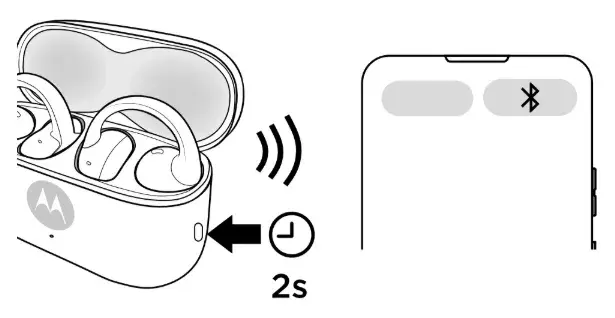
- Większość słuchawek Motorola paruje się standardowo: włącz tryb parowania w słuchawkach, włącz Bluetooth w urządzeniu docelowym i wybierz słuchawki z listy.
- Nowsze modele Moto Buds z Androidem często wspierają Google Fast Pair, automatycznie proponując połączenie po otwarciu etui.
- Proces parowania jest podobny dla smartfonów (Android, iOS), komputerów (Windows, macOS) i telewizorów Smart TV, wymaga jednak wejścia w odpowiednie ustawienia Bluetooth.
- Najczęstsze problemy to słuchawki niewidoczne (sprawdź tryb parowania), brak dźwięku (sprawdź wyjście audio) lub problemy z jedną słuchawką (spróbuj resetu).
- Resetowanie słuchawek do ustawień fabrycznych (zazwyczaj przytrzymanie przycisku funkcyjnego) to kluczowe rozwiązanie wielu problemów.
- Dedykowana aplikacja Moto Buds pozwala na personalizację dźwięku, sterowania i aktualizację oprogramowania słuchawek.
Przygotuj się do połączenia: Co warto sprawdzić przed parowaniem słuchawek Motorola?
Zanim przystąpisz do właściwego procesu parowania, warto poświęcić chwilę na kilka podstawowych czynności przygotowawczych. To proste kroki, które znacząco zwiększą szansę na szybkie i bezproblemowe połączenie, eliminując potencjalne frustracje na dalszym etapie.
Sprawdź poziom naładowania: Klucz do bezproblemowego połączenia
Upewnij się, że zarówno Twoje słuchawki Motorola, jak i urządzenie, z którym chcesz je sparować, są odpowiednio naładowane. Niskie poziomy baterii mogą być przyczyną niestabilnego połączenia lub jego całkowitego braku. Słuchawki, które mają mało energii, mogą mieć problem z utrzymaniem stabilnego sygnału Bluetooth, co prowadzi do jego zrywania. Podobnie, jeśli urządzenie nadające sygnał (np. telefon czy laptop) ma niski poziom baterii, może ograniczać funkcjonalność Bluetooth, aby oszczędzać energię.
Przygotuj swoje urządzenie: Włącz Bluetooth i upewnij się, że jest widoczne
Kluczowe jest upewnienie się, że funkcja Bluetooth jest aktywna na urządzeniu, z którym chcesz sparować słuchawki. Zazwyczaj można to zrobić w menu ustawień głównych urządzenia. Po włączeniu Bluetooth, warto sprawdzić, czy urządzenie jest ustawione jako "widoczne" lub "dostępne do wykrycia" dla innych urządzeń. Ta opcja jest zazwyczaj domyślnie włączona, ale w niektórych przypadkach może wymagać aktywacji, aby proces wyszukiwania przebiegł pomyślnie.
Poznaj swoje słuchawki: Gdzie znajduje się przycisk parowania?
Aby połączyć słuchawki Motorola z nowym urządzeniem, musisz wprowadzić je w tryb parowania. W większości modeli, zwłaszcza tych z serii Moto Buds i Moto XT, odbywa się to poprzez przytrzymanie przycisku zasilania lub dedykowanego przycisku Bluetooth przez kilka sekund. Zazwyczaj usłyszysz sygnał dźwiękowy lub zobaczysz migającą diodę LED często naprzemiennie na niebiesko i czerwono co oznacza, że słuchawki są gotowe do sparowania.
Połącz swoje słuchawki Motorola z telefonem: Instrukcja krok po kroku
Parowanie słuchawek Motorola z telefonem jest zazwyczaj intuicyjne i nie powinno sprawić większych problemów, niezależnie od tego, czy korzystasz z Androida, czy iOS.
Uniwersalna instrukcja dla smartfonów z Androidem
- Na swoich słuchawkach Motorola przytrzymaj przycisk zasilania lub Bluetooth, aż usłyszysz sygnał lub zobaczysz migającą diodę LED sygnalizującą tryb parowania.
- Na swoim smartfonie z Androidem przejdź do Ustawienia.
- Wybierz opcję Połączenia lub Bluetooth.
- Upewnij się, że przełącznik Bluetooth jest włączony.
- Telefon rozpocznie automatyczne wyszukiwanie dostępnych urządzeń. Jeśli nie, naciśnij "Skanuj" lub "Wyszukaj urządzenia".
- Z listy dostępnych urządzeń wybierz nazwę swoich słuchawek Motorola (np. "Moto Buds 100").
- Po pomyślnym sparowaniu usłyszysz potwierdzenie w słuchawkach, a status połączenia zmieni się na "Połączono" w ustawieniach Bluetooth telefonu.
Łączenie z iPhonem (iOS): Czy proces się różni?
Proces parowania słuchawek Motorola z iPhonem jest niemal identyczny jak w przypadku smartfonów z Androidem. Po prostu wejdź w Ustawienia na swoim iPhonie, następnie wybierz Bluetooth. Upewnij się, że Bluetooth jest włączony, a następnie wprowadź swoje słuchawki w tryb parowania, zgodnie z instrukcją dla swojego modelu. Twoje słuchawki powinny pojawić się na liście dostępnych urządzeń pod nagłówkiem "Inne urządzenia". Kliknij na ich nazwę, aby nawiązać połączenie.
Co to jest Google Fast Pair i jak ułatwia życie z nowymi Moto Buds?
Funkcja Google Fast Pair to prawdziwy game-changer, zwłaszcza jeśli posiadasz nowsze modele słuchawek Moto Buds i smartfon z systemem Android. Po prostu otwórz etui ze słuchawkami w pobliżu telefonu, który ma włączony Bluetooth i zalogowany profil Google. Na ekranie telefonu pojawi się automatyczne powiadomienie z propozycją sparowania. Wystarczy jedno kliknięcie, aby nawiązać połączenie bez potrzeby manualnego wchodzenia w ustawienia Bluetooth i szukania urządzenia. To niezwykle wygodne rozwiązanie, które oszczędza czas i eliminuje potrzebę zapamiętywania kroków parowania.
Słuchawki Motorola i komputer: Jak połączyć je z laptopem?
Połączenie słuchawek Motorola z laptopem jest równie proste, jak z telefonem, i otwiera drzwi do komfortowego słuchania muzyki czy prowadzenia wideokonferencji bez plątaniny kabli.
Instrukcja łączenia z systemem Windows 10 i 11
- Wprowadź swoje słuchawki Motorola w tryb parowania, zgodnie z instrukcją dla Twojego modelu.
- Na komputerze z systemem Windows kliknij przycisk Start, a następnie wybierz ikonę Ustawienia (zębatka).
- Przejdź do sekcji Urządzenia (w Windows 11 może to być Bluetooth i urządzenia).
- Upewnij się, że przełącznik Bluetooth jest włączony.
- Kliknij Dodaj urządzenie, a następnie wybierz Bluetooth.
- Twój komputer rozpocznie wyszukiwanie. Wybierz nazwę swoich słuchawek Motorola z listy.
- Po pomyślnym połączeniu, słuchawki powinny pojawić się jako podłączone urządzenie audio.
Parowanie słuchawek Motorola z komputerem Mac (macOS)
- Upewnij się, że Twoje słuchawki Motorola są w trybie parowania.
- Na komputerze Mac kliknij menu Apple (ikona jabłka w lewym górnym rogu ekranu).
- Wybierz Preferencje systemowe, a następnie kliknij ikonę Bluetooth.
- Włącz Bluetooth, jeśli nie jest jeszcze aktywny.
- Komputer Mac automatycznie wyszuka pobliskie urządzenia Bluetooth.
- Znajdź swoje słuchawki Motorola na liście i kliknij przycisk Połącz obok ich nazwy.
- Po udanym sparowaniu słuchawki pojawią się na liście jako podłączone.
Ustawienia dźwięku: Jak wybrać słuchawki jako domyślne urządzenie audio?
Gdy słuchawki są już połączone przez Bluetooth, ale nadal nie słyszysz dźwięku, najczęstszą przyczyną jest to, że system operacyjny nie przełączył automatycznie wyjścia audio na słuchawki. Na komputerze z systemem Windows, kliknij ikonę głośnika na pasku zadań i wybierz swoje słuchawki Motorola z listy dostępnych urządzeń wyjściowych. W przypadku macOS, przejdź do Preferencje systemowe > Dźwięk i wybierz swoje słuchawki w zakładce Wyjście. Upewnij się, że słuchawki są wybrane jako domyślne urządzenie odtwarzania dźwięku.
Podłącz słuchawki Motorola do telewizora i ciesz się dźwiękiem na dużym ekranie
Podłączenie słuchawek Bluetooth do telewizora to świetny sposób na prywatne seanse filmowe bez przeszkadzania innym domownikom lub na cieszenie się krystalicznie czystym dźwiękiem z gier.
Sprawdź, czy Twój telewizor ma Bluetooth: Pierwszy i najważniejszy krok
Zanim zaczniesz szukać opcji parowania, upewnij się, że Twój telewizor Smart TV faktycznie posiada wbudowany moduł Bluetooth. Informację tę znajdziesz w specyfikacji technicznej telewizora, w instrukcji obsługi lub w menu ustawień systemowych, często w sekcji dotyczącej połączeń sieciowych lub dźwięku. Jeśli Twój telewizor nie ma Bluetooth, będziesz potrzebować zewnętrznego adaptera Bluetooth, który podłączysz do portu audio telewizora.
Jak znaleźć i połączyć słuchawki w ustawieniach Smart TV?
- Wprowadź swoje słuchawki Motorola w tryb parowania.
- Na swoim telewizorze Smart TV przejdź do menu Ustawienia.
- Znajdź sekcję Dźwięk, Połączenia lub Sieć, a następnie poszukaj opcji Bluetooth lub Urządzenia zewnętrzne.
- Wybierz opcję dodania nowego urządzenia lub wyszukania urządzeń Bluetooth.
- Telewizor rozpocznie skanowanie. Twoje słuchawki Motorola powinny pojawić się na liście.
- Wybierz nazwę swoich słuchawek z listy i potwierdź połączenie.
- Po udanym sparowaniu dźwięk z telewizora powinien być odtwarzany przez słuchawki.
Szybkie rozwiązania najczęstszych problemów z parowaniem słuchawek Motorola
Nawet najbardziej zaawansowana technologia czasem płata figle. Na szczęście większość problemów z parowaniem słuchawek Motorola jest łatwa do zdiagnozowania i rozwiązania.
Dlaczego moje urządzenie nie widzi słuchawek Motorola?
- Nie w trybie parowania: Najczęstszy powód. Upewnij się, że słuchawki są w trybie parowania (dioda LED miga naprzemiennie np. niebiesko-czerwono).
- Zbyt duża odległość: Trzymaj słuchawki blisko urządzenia podczas parowania (idealnie w odległości do 1 metra).
- Zakłócenia: Inne urządzenia Bluetooth, routery Wi-Fi czy kuchenki mikrofalowe mogą zakłócać sygnał. Spróbuj sparować słuchawki w innym miejscu.
- Poprzednie połączenie: Słuchawki mogą być nadal połączone z innym urządzeniem. Rozłącz je lub wyłącz Bluetooth w poprzednim urządzeniu.
Słuchawki są połączone, ale nie ma dźwięku: Co robić?
- Sprawdź wyjście audio: Upewnij się, że w ustawieniach Bluetooth urządzenia słuchawki Motorola są wybrane jako domyślne urządzenie odtwarzania dźwięku.
- Głośność: Sprawdź poziom głośności zarówno na urządzeniu, jak i na samych słuchawkach (jeśli mają fizyczne przyciski regulacji).
- Aplikacja: Jeśli używasz dedykowanej aplikacji, sprawdź jej ustawienia dźwięku.
- Restart: Czasami ponowne sparowanie słuchawek (rozłączenie i ponowne połączenie) rozwiązuje problem.
Działa tylko jedna słuchawka? Prosty sposób na reset i synchronizację
- Umieść obie słuchawki Motorola w etui ładującym.
- Zamknij etui na około 30 sekund, aby słuchawki mogły się zsynchronizować i zresetować.
- Otwórz etui i wyjmij obie słuchawki.
- Spróbuj ponownie połączyć je z urządzeniem, postępując zgodnie z instrukcją parowania.
- Jeśli problem nadal występuje, wykonaj pełny reset słuchawek do ustawień fabrycznych (patrz poniżej).
Połączenie ciągle się zrywa? Poznaj potencjalne przyczyny i rozwiązania
- Niski poziom baterii: Naładuj zarówno słuchawki, jak i urządzenie, z którym są połączone.
- Zakłócenia sygnału: Oddal się od potencjalnych źródeł zakłóceń, takich jak routery Wi-Fi, kuchenki mikrofalowe czy inne urządzenia Bluetooth.
- Odległość: Trzymaj urządzenie w zasięgu Bluetooth słuchawek (zazwyczaj do 10 metrów w otwartej przestrzeni).
- Przepełnienie urządzeń: Niektóre urządzenia mają limit liczby połączonych urządzeń Bluetooth. Spróbuj usunąć nieużywane urządzenia z listy.
Resetowanie słuchawek Motorola do ustawień fabrycznych: Kiedy i jak?
Resetowanie słuchawek do ustawień fabrycznych to potężne narzędzie, które potrafi rozwiązać wiele uporczywych problemów z parowaniem, dźwiękiem czy stabilnością połączenia. Zanim jednak sięgniesz po tę metodę, upewnij się, że wypróbowałeś prostsze rozwiązania.
Uniwersalna metoda resetowania większości modeli słuchawek Motorola
- Umieść obie słuchawki w etui ładującym.
- Otwórz etui.
- Znajdź przycisk na etui (często z tyłu lub wewnątrz) lub przycisk funkcyjny na jednej ze słuchawek.
- Przytrzymaj ten przycisk przez około 10-15 sekund.
- Obserwuj diodę LED na etui lub słuchawkach powinna zmienić kolor lub zacząć migać w specyficzny sposób, sygnalizując wykonanie resetu.
- Po zresetowaniu usuń słuchawki z listy sparowanych urządzeń na swoim telefonie/komputerze i spróbuj połączyć je ponownie.
Kiedy reset jest ostatecznością, a kiedy pierwszym krokiem?
Resetowanie do ustawień fabrycznych jest zazwyczaj najlepszym pierwszym krokiem, gdy napotykasz problemy z parowaniem z nowym urządzeniem, gdy działa tylko jedna słuchawka, lub gdy słuchawki zachowują się nieprzewidywalnie. Jeśli jednak problem jest powszechnie znany i ma proste rozwiązanie (np. brak dźwięku po połączeniu, które można naprawić zmianą wyjścia audio), reset może być traktowany jako ostateczność. Warto jednak pamiętać, że reset zawsze usuwa wszystkie poprzednie konfiguracje i połączenia, więc wymaga ponownego sparowania z wszystkimi urządzeniami.
Aplikacja Moto Buds: Wykorzystaj pełen potencjał swoich słuchawek Motorola
Wiele nowoczesnych słuchawek Motorola, zwłaszcza z serii Moto Buds, współpracuje z dedykowaną aplikacją mobilną. Zainstalowanie jej to świetny sposób na odblokowanie dodatkowych funkcji i upewnienie się, że Twoje słuchawki działają optymalnie.
Personalizacja dźwięku i sterowania: Dostosuj słuchawki do siebie
Aplikacja Moto Buds często oferuje zaawansowane opcje personalizacji. Możesz dostosować ustawienia korektora dźwięku (EQ), aby dopasować brzmienie do swoich preferencji czy to mocniejsze basy, czy czystsze tony wysokie. Ponadto, wiele modeli pozwala na zmianę funkcji przycisków dotykowych, dzięki czemu możesz skonfigurować je tak, aby np. łatwiej sterować odtwarzaniem muzyki, głośnością czy aktywować asystenta głosowego.
Aktualizacje oprogramowania: Jak zapewnić najlepsze działanie i nowe funkcje?
Regularne aktualizacje oprogramowania słuchawek są kluczowe dla ich prawidłowego działania i bezpieczeństwa. Aplikacja Moto Buds umożliwia łatwe sprawdzanie dostępności nowych wersji firmware i ich instalację. Aktualizacje często wprowadzają poprawki błędów, zwiększają stabilność połączenia Bluetooth, a czasem nawet dodają nowe funkcje. Dlatego warto mieć aplikację zainstalowaną i dbać o to, aby oprogramowanie słuchawek było zawsze aktualne.