Ten artykuł to kompleksowy przewodnik, który krok po kroku wyjaśnia, jak podłączyć głośnik lub słuchawki JBL do komputera, zarówno bezprzewodowo, jak i przewodowo. Dowiesz się, jak rozwiązać najczęstsze problemy i wykorzystać pełnię możliwości swojego sprzętu audio.
Jak podłączyć głośnik JBL do komputera szybki przewodnik po metodach i rozwiązaniach
- Głośniki i słuchawki JBL można połączyć z komputerem bezprzewodowo przez Bluetooth lub przewodowo za pomocą kabla AUX (jack 3,5 mm) lub USB.
- Połączenie Bluetooth wymaga włączenia trybu parowania na urządzeniu JBL i dodania go w ustawieniach Bluetooth komputera (Windows/macOS).
- Kabel AUX to prosta metoda „plug and play”, a kabel USB (jeśli obsługiwany przez model JBL) może wymagać wyboru urządzenia jako domyślnego wyjścia audio.
- W przypadku braku dźwięku lub problemów z wykrywaniem, sprawdź tryb parowania, naładowanie, bliskość urządzenia, ustawienia dźwięku systemowego oraz aktualność sterowników.
- Komputery stacjonarne bez wbudowanego Bluetooth mogą korzystać z zewnętrznego adaptera Bluetooth na USB.
- Aplikacja JBL Portable jest przeznaczona na urządzenia mobilne, a na PC dostępna jest tylko przez emulatory Androida; oprogramowanie JBL QuantumENGINE jest dla wybranych słuchawek gamingowych.
Odkryj pełnię możliwości: dlaczego warto podłączyć JBL do komputera?
Lepsza jakość dźwięku niż w głośnikach laptopowych
Głośniki i słuchawki JBL to często prawdziwa gratka dla ucha. W porównaniu do zazwyczaj przeciętnych głośników wbudowanych w laptopy czy monitory, urządzenia JBL oferują znacznie bogatsze brzmienie. Możesz spodziewać się głębszych basów, czystszych wysokich tonów i ogólnie większej wierności odtwarzania. To sprawia, że muzyka, filmy czy gry nabierają zupełnie nowego wymiaru.
Wygoda bezprzewodowego słuchania muzyki i prowadzenia rozmów
Połączenie Bluetooth to przede wszystkim wolność. Koniec z plączącymi się kablami, które ograniczają Twoje ruchy. Dzięki bezprzewodowej technologii możesz swobodnie poruszać się po pokoju, słuchać muzyki podczas przygotowywania posiłków czy prowadzić wideokonferencje bez konieczności siedzenia przy biurku. To czysta wygoda, która znacząco podnosi komfort użytkowania.
Twoje głośniki i słuchawki uniwersalne centrum audio
Kiedy już podłączysz swoje urządzenie JBL do komputera, staje się ono centrum multimedialnym. Niezależnie od tego, czy chcesz posłuchać najnowszych hitów, zanurzyć się w świecie podcastów, cieszyć się efektami dźwiękowymi w grach, czy po prostu komfortowo rozmawiać przez komunikator Twoje urządzenie JBL sprosta temu zadaniu. To uniwersalne rozwiązanie dla wszystkich Twoich potrzeb audio.
Połączenie Bluetooth: przewodnik krok po kroku dla Windows i macOS
Jak przygotować głośnik lub słuchawki JBL do parowania?
- Upewnij się, że urządzenie JBL jest naładowane. Brak zasilania to najczęstszy powód problemów z parowaniem.
- Włącz urządzenie JBL. Bez włączenia nie będzie ono widoczne dla komputera.
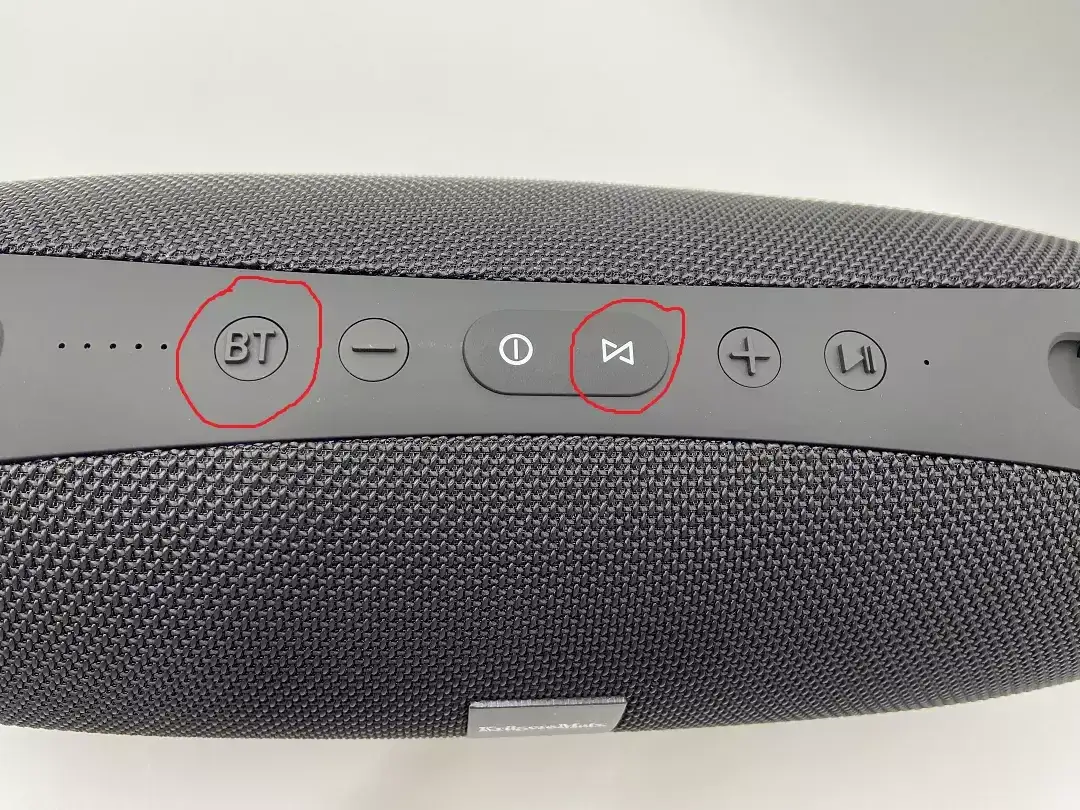
- Aktywuj tryb parowania Bluetooth na urządzeniu JBL. Zazwyczaj polega to na przytrzymaniu dedykowanego przycisku z ikoną Bluetooth. Sygnałem, że urządzenie jest gotowe do sparowania, jest migająca dioda LED i często towarzyszący temu sygnał dźwiękowy.
- Umieść urządzenie JBL blisko komputera. Zbyt duża odległość może utrudnić pierwszy kontakt między urządzeniami.
Instrukcja dla systemu Windows (10 i 11): od A do Z
- Upewnij się, że Bluetooth jest włączony w komputerze. Najłatwiej to zrobić, wchodząc w Ustawienia, a następnie wybierając kategorię Bluetooth i urządzenia.
- Wybierz opcję "Dodaj urządzenie" (lub przycisk z dużym znakiem "+ Dodaj urządzenie").
- Z wyświetlonych opcji wybierz "Bluetooth". Komputer rozpocznie skanowanie dostępnych urządzeń.
- Poczekaj, aż komputer wyszuka Twoje urządzenie JBL. Może to potrwać kilkanaście sekund.
- Na liście znalezionych urządzeń znajdź i wybierz swoje głośnik lub słuchawki JBL.
- Postępuj zgodnie z ewentualnymi dalszymi instrukcjami na ekranie. Czasami może być wymagane potwierdzenie kodu PIN, ale w przypadku większości urządzeń JBL jest to proces automatyczny.
Instrukcja dla systemu macOS: szybkie i bezproblemowe parowanie
- Kliknij ikonę Apple w lewym górnym rogu ekranu, a następnie z rozwijanego menu wybierz "Preferencje systemowe".
- W oknie preferencji kliknij ikonę "Bluetooth".
- Upewnij się, że Bluetooth jest włączony. Jeśli nie, kliknij przycisk "Włącz Bluetooth".
- Poczekaj, aż Twój głośnik lub słuchawki JBL pojawią się na liście dostępnych urządzeń po prawej stronie okna.
- Kliknij przycisk "Połącz" znajdujący się obok nazwy Twojego urządzenia JBL.
- Po pomyślnym połączeniu status urządzenia zmieni się na "Połączono", a przycisk "Połącz" zmieni się na "Odłącz".
Co zrobić, gdy komputer nie widzi Twojego urządzenia JBL?
- Tryb parowania: Upewnij się, że urządzenie JBL jest aktywnie w trybie parowania (najczęściej sygnalizowane migającą diodą LED). Czasami tryb parowania wyłącza się samoczynnie po pewnym czasie.
- Naładowanie baterii: Sprawdź, czy urządzenie JBL jest wystarczająco naładowane. Niskie poziomy baterii mogą powodować problemy z wykrywaniem.
- Odległość: Zmniejsz odległość między urządzeniem JBL a komputerem. Upewnij się, że nie ma między nimi grubych przeszkód, takich jak ściany.
- Ponowne uruchomienie Bluetooth: Wyłącz i ponownie włącz funkcję Bluetooth w ustawieniach komputera. Czasami pomaga to odświeżyć połączenie.
- Restart komputera: Spróbuj ponownie uruchomić komputer. To klasyczne rozwiązanie, które często potrafi rozwiązać wiele problemów z wykrywaniem urządzeń.
- Inne sparowane urządzenia: Sprawdź, czy urządzenie JBL nie jest już połączone z innym urządzeniem w pobliżu (np. Twoim telefonem). Urządzenia JBL zazwyczaj mogą być sparowane tylko z jednym źródłem dźwięku naraz.
Niezawodne połączenie przewodowe: kiedy i jak używać kabla?
Kabel AUX (jack 3,5 mm) klasyczna i prosta metoda
Połączenie za pomocą kabla AUX to metoda, która nigdy nie zawodzi. Jest ona niezwykle prosta i uniwersalna wystarczy podłączyć jeden koniec kabla z wtyczką jack 3,5 mm do wyjścia słuchawkowego w komputerze, a drugi koniec do wejścia AUX w Twoim głośniku lub słuchawkach JBL. To rozwiązanie typu "plug and play", które nie wymaga żadnej dodatkowej konfiguracji ani sterowników. Idealne, gdy chcesz szybko uzyskać dźwięk bez kombinowania z Bluetooth.
Połączenie przez USB czy Twój model to obsługuje?
Niektóre modele głośników i słuchawek JBL oferują możliwość połączenia z komputerem za pomocą kabla USB (często jest to nowoczesny standard USB-C). Taka metoda może zapewnić nie tylko przesyłanie dźwięku, ale także ładowanie urządzenia. Po podłączeniu kabla USB, komputer zazwyczaj automatycznie wykrywa urządzenie i instaluje niezbędne sterowniki. Warto jednak zawsze sprawdzić specyfikację swojego modelu JBL, aby upewnić się, czy ta opcja jest dostępna i jakie są jej możliwości.
Jak ustawić urządzenie JBL jako domyślne wyjście audio po podłączeniu kablem?
- Dla Windows: Kliknij prawym przyciskiem myszy ikonę głośnika znajdującą się zazwyczaj na pasku zadań (w prawym dolnym rogu ekranu). Z menu kontekstowego wybierz opcję "Otwórz ustawienia dźwięku" lub "Dźwięki". W nowo otwartym oknie, w zakładce "Odtwarzanie", znajdź swoje urządzenie JBL na liście. Kliknij na nie prawym przyciskiem myszy i wybierz "Ustaw jako domyślne urządzenie".
- Dla macOS: Kliknij ikonę Apple w lewym górnym rogu ekranu, a następnie wybierz "Preferencje systemowe". W oknie preferencji kliknij ikonę "Dźwięk". Przejdź do zakładki "Wyjście". Z listy dostępnych urządzeń wybierz swoje urządzenie JBL, aby ustawić je jako domyślne wyjście dźwięku.
Rozwiązujemy najczęstsze problemy: przewodnik po troubleshootingu
Połączono, ale nie ma dźwięku? Oto co musisz sprawdzić!
- Poziom głośności: Upewnij się, że głośność zarówno na komputerze, jak i na samym urządzeniu JBL nie jest wyciszona ani ustawiona na absolutne minimum. Czasami wystarczy podgłośnić oba urządzenia.
- Domyślne urządzenie odtwarzania: Sprawdź w ustawieniach dźwięku systemu operacyjnego (Windows lub macOS), czy Twoje urządzenie JBL jest faktycznie wybrane jako domyślne urządzenie do odtwarzania dźwięku. Czasami system nie przełącza się automatycznie po podłączeniu nowego sprzętu.
- Ponowne połączenie/parowanie: Spróbuj odłączyć i ponownie podłączyć urządzenie JBL (w przypadku połączenia kablowego) lub rozparować je i sparować ponownie (w przypadku Bluetooth). To prosty sposób na odświeżenie połączenia.
Problem ze sterownikami? Skąd je pobrać i jak zainstalować?
Problemy ze sterownikami mogą pojawić się, zwłaszcza jeśli korzystasz ze starszego systemu operacyjnego lub jeśli sterowniki Bluetooth w Twoim komputerze są nieaktualne. W pierwszej kolejności warto sprawdzić stronę internetową producenta Twojego komputera tam powinny znajdować się najnowsze sterowniki dla modułu Bluetooth. Jeśli problem dotyczy specyficznych funkcji urządzenia audio, poszukaj sterowników na stronie wsparcia marki JBL. Sam proces instalacji zazwyczaj polega na uruchomieniu pobranego pliku instalacyjnego i postępowaniu zgodnie z instrukcjami na ekranie.
Dźwięk przerywa lub jest zniekształcony poznaj przyczyny
Jeśli dźwięk z Twojego urządzenia JBL przerywa lub jest zniekształcony, może to mieć kilka przyczyn. Najczęściej jest to niestabilne połączenie Bluetooth upewnij się, że urządzenie znajduje się blisko komputera, a na drodze sygnału nie ma wielu przeszkód (ściany, metalowe przedmioty). Inne urządzenia emitujące sygnały radiowe (np. kuchenki mikrofalowe, inne urządzenia Bluetooth) mogą również powodować zakłócenia. Warto również sprawdzić, czy sterowniki audio i Bluetooth w Twoim komputerze są aktualne. Czasami problem może leżeć po stronie samego pliku audio lub aplikacji, z której korzystasz.
Jak zresetować urządzenie JBL, gdy nic innego nie pomaga?
Resetowanie urządzenia JBL do ustawień fabrycznych to często ostateczne rozwiązanie, gdy wszystkie inne metody zawiodą. Należy jednak pamiętać, że procedura resetu różni się w zależności od konkretnego modelu głośnika lub słuchawek. Zawsze najlepiej jest sprawdzić instrukcję obsługi swojego urządzenia JBL lub poszukać informacji na stronie producenta. Po resecie wszystkie wcześniejsze sparowania zostaną usunięte, co może pomóc w rozwiązaniu problemów z łącznością.
Adapter Bluetooth na USB: proste rozwiązanie dla komputerów stacjonarnych
Czym jest i jak działa zewnętrzny adapter Bluetooth?
Wiele komputerów stacjonarnych, a także niektóre starsze laptopy, nie posiada wbudowanego modułu Bluetooth. W takiej sytuacji z pomocą przychodzi zewnętrzny adapter Bluetooth na USB. Jest to niewielkie urządzenie, które podłączasz do portu USB komputera. Po zainstalowaniu odpowiednich sterowników, adapter ten staje się wirtualnym modułem Bluetooth dla Twojego komputera, umożliwiając mu bezprzewodową komunikację z innymi urządzeniami, takimi jak właśnie głośniki czy słuchawki JBL.
Jak zainstalować i skonfigurować adapter w komputerze stacjonarnym?
- Podłącz adapter Bluetooth do wolnego portu USB w Twoim komputerze.
- Większość nowoczesnych systemów operacyjnych, takich jak Windows 10 czy 11, automatycznie wykryje podłączone urządzenie i spróbuje zainstalować potrzebne sterowniki.
- Jeśli automatyczna instalacja się nie powiedzie, będziesz musiał zainstalować sterowniki ręcznie. Zazwyczaj są one dołączone do adaptera na małej płycie CD lub można je pobrać ze strony internetowej producenta adaptera.
- Po pomyślnej instalacji sterowników, moduł Bluetooth powinien pojawić się w ustawieniach systemowych Twojego komputera, umożliwiając Ci parowanie urządzeń JBL w taki sam sposób, jakbyś robił to na komputerze z wbudowanym Bluetooth.
Czy aplikacja JBL Portable działa na komputerze? Wyjaśniamy
Ograniczenia oficjalnej aplikacji i alternatywne rozwiązania
Warto zaznaczyć, że oficjalna aplikacja "JBL Portable" (znana wcześniej jako JBL Connect) jest zaprojektowana przede wszystkim z myślą o urządzeniach mobilnych smartfonach i tabletach z systemami Android oraz iOS. Bezpośrednie uruchomienie tej aplikacji na komputerze z systemem Windows lub macOS nie jest możliwe. Jeśli jednak zależy Ci na korzystaniu z funkcji oferowanych przez tę aplikację na komputerze, jedynym rozwiązaniem jest skorzystanie z emulatora Androida, takiego jak popularny BlueStacks. Jest to rozwiązanie alternatywne i nieoficjalne, które może jednak pozwolić na dostęp do niektórych funkcji.
Kiedy warto sięgnąć po oprogramowanie JBL QuantumENGINE?
Oprogramowanie JBL QuantumENGINE jest dedykowane dla graczy i zostało stworzone specjalnie z myślą o zaawansowanych słuchawkach gamingowych z serii JBL Quantum. Jeśli posiadasz model z tej serii, QuantumENGINE pozwoli Ci na pełną personalizację dźwięku, dostosowanie efektów podświetlenia (jeśli słuchawki je posiadają) oraz zarządzanie innymi funkcjami, które są specyficzne dla tej linii produktów. Nie jest to jednak uniwersalne oprogramowanie do zarządzania wszystkimi urządzeniami JBL na komputerze PC.