

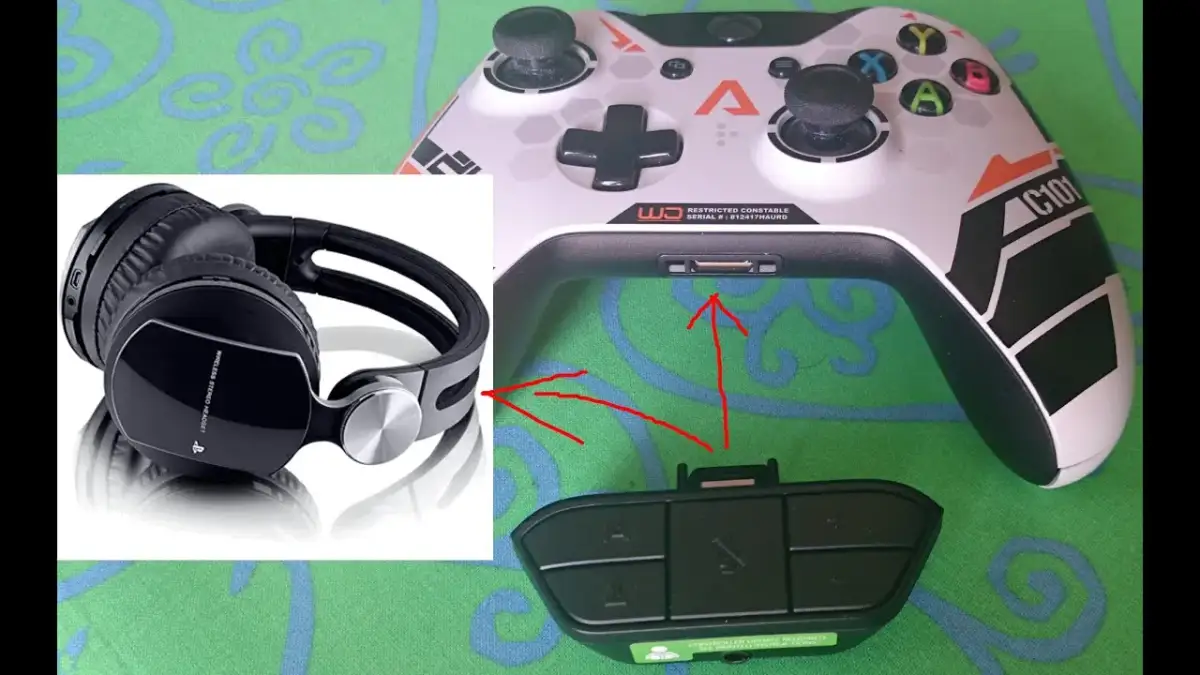
Podłączenie słuchawek z mikrofonem do konsoli Xbox One może wydawać się prostym zadaniem, ale często napotykamy na drobne przeszkody, które potrafią skutecznie zepsuć przyjemność z gry. Niezależnie od tego, czy posiadasz słuchawki przewodowe, czy bezprzewodowe, czy Twój kontroler ma gniazdo 3.5 mm, czy też potrzebujesz adaptera, ten przewodnik krok po kroku pomoże Ci opanować konfigurację. Dzięki niemu zyskasz pełną kontrolę nad komunikacją głosową i dźwiękiem z gry, eliminując frustrację związaną z niedziałającym mikrofonem czy brakiem dźwięku.
Podłączanie i konfiguracja słuchawek z mikrofonem do Xbox One kompletny przewodnik krok po kroku
- Istnieją trzy główne metody podłączenia słuchawek z mikrofonem do Xbox One: bezpośrednio do pada (nowe kontrolery), przez Adapter Stereo (starsze kontrolery) lub bezprzewodowo (tylko licencjonowane zestawy Xbox Wireless).
- Standardowe słuchawki Bluetooth nie są kompatybilne z konsolą Xbox One do przesyłania dźwięku z gry i czatu, ponieważ konsola używa własnego protokołu Xbox Wireless.
- Kluczowa jest aktualizacja oprogramowania kontrolera, zwłaszcza przy użyciu adaptera stereo, aby zapewnić prawidłowe działanie zestawu słuchawkowego.
- Wszystkie ustawienia dźwięku i mikrofonu dla podłączonych słuchawek znajdziesz w menu konsoli w sekcji „Ustawienia” -> „Ogólne” -> „Głośność i wyjście audio”.
- Najczęstsze problemy, takie jak niedziałający mikrofon, brak dźwięku czy echo, często wynikają z ustawień prywatności, wyciszenia, nieprawidłowego balansu czatu lub problemów z kompatybilnością wtyczki (CTIA/OMTP).
Przygotowanie sprzętu i kontrolera Xbox One
Zanim przystąpisz do podłączania słuchawek, warto upewnić się, jaki typ kontrolera Xbox One posiadasz. To kluczowe, ponieważ decyduje o metodzie połączenia. Nowsze kontrolery, produkowane po czerwcu 2015 roku, posiadają wbudowane gniazdo 3.5 mm, które znajdziesz na spodzie kontrolera, między spustami. Jeśli Twój pad ma to gniazdo, masz najprostszą drogę do podłączenia słuchawek. Starsze modele niestety go nie mają.
Jeśli Twój kontroler jest starszy i nie posiada gniazda 3.5 mm, nie martw się rozwiązaniem jest Adapter Stereo Xbox One. Ten niewielki dodatek wpina się w port akcesoriów na spodzie pada i nie tylko dodaje standardowe gniazdo słuchawkowe, ale także oferuje wygodne przyciski do sterowania głośnością zestawu, wyciszania mikrofonu oraz regulacji balansu między dźwiękiem gry a czatem głosowym. Moim zdaniem, to bardzo przydatne narzędzie, które znacząco poprawia komfort użytkowania.
Niezależnie od tego, czy używasz nowego kontrolera z wbudowanym gniazdem, czy też adaptera stereo, aktualizacja oprogramowania kontrolera jest niezwykle ważna. Zapewnia ona prawidłowe działanie wszystkich funkcji, zwłaszcza tych związanych z dźwiękiem i mikrofonem. Aby przeprowadzić aktualizację, przejdź w menu konsoli do ścieżki: Ustawienia -> Urządzenia i akcesoria. Wybierz swój kontroler i poszukaj opcji aktualizacji. To szybki proces, który może zaoszczędzić Ci wielu problemów.
Podłączanie słuchawek do pada z gniazdem 3.5 mm: najprostszy sposób
Jeśli masz szczęście i posiadasz nowszy kontroler Xbox One z wbudowanym gniazdem 3.5 mm, proces podłączania słuchawek jest banalnie prosty. Oto jak to zrobić:
- Wpięcie wtyczki jack: Po prostu wepnij wtyczkę jack 3.5 mm swoich słuchawek przewodowych do gniazda znajdującego się na spodzie kontrolera. Upewnij się, że wtyczka jest wpięta do końca, aby zapewnić stabilne połączenie.
- Automatyczne wykrycie: Konsola Xbox One powinna automatycznie wykryć podłączone słuchawki. Zazwyczaj od razu usłyszysz dźwięk z gry lub czatu. Jeśli mikrofon nie działa, mimo że słuchawki są wykryte, problemem może być kompatybilność standardów wtyczki (CTIA/OMTP). Xbox używa standardu CTIA, a niektóre starsze słuchawki mogą mieć OMTP, co czasami powoduje problemy z mikrofonem.
Po podłączeniu słuchawek, wszystkie podstawowe opcje regulacji dźwięku znajdziesz w menu konsoli. Przejdź do Ustawienia -> Ogólne -> Głośność i wyjście audio. Tutaj możesz dostosować głośność zestawu słuchawkowego oraz mikser czatu zestawu słuchawkowego, czyli balans między dźwiękiem z gry a głosem Twoich znajomych. To kluczowe, aby znaleźć idealne proporcje dla komfortowej rozgrywki.
Adapter Stereo Xbox One: jak podłączyć i używać ze starszym kontrolerem
Dla posiadaczy starszych kontrolerów Xbox One, Adapter Stereo jest niezbędnym akcesorium. Oto jak go podłączyć i zacząć używać:
- Podłącz adapter do kontrolera: Wepnij Adapter Stereo Xbox One w port akcesoriów, który znajduje się na spodzie kontrolera, między spustami. Upewnij się, że adapter jest solidnie osadzony.
- Wepnij słuchawki do adaptera: Następnie wepnij wtyczkę jack 3.5 mm swoich słuchawek przewodowych do gniazda znajdującego się w Adapterze Stereo.
- Aktualizacja oprogramowania: Jak wspomniałem wcześniej, przed pierwszym użyciem adaptera koniecznie zaktualizuj oprogramowanie kontrolera. Przejdź do Ustawień -> Urządzenia i akcesoria, wybierz swój kontroler i przeprowadź aktualizację. To zapewni pełną funkcjonalność adaptera.
Adapter Stereo Xbox One to nie tylko gniazdo, ale także centrum kontroli dźwięku. Ma on kilka przydatnych przycisków, które znacząco ułatwiają zarządzanie audio podczas gry:
- Przyciski głośności (plus i minus): Służą do zwiększania i zmniejszania ogólnej głośności dźwięku w słuchawkach.
- Przycisk wyciszenia mikrofonu: Pozwala szybko wyciszyć mikrofon, co jest przydatne, gdy nie chcesz, aby inni gracze słyszeli, co dzieje się u Ciebie w tle.
- Przyciski balansu czatu/gry: To moim zdaniem najważniejsze przyciski. Pozwalają regulować proporcje między głośnością dźwięku z gry a głośnością czatu głosowego.
Precyzyjne ustawienie balansu dźwięku gry i czatu jest kluczowe dla komfortu. Jeśli używasz Adaptera Stereo, możesz to zrobić za pomocą dedykowanych przycisków balansu. Jeśli korzystasz z kontrolera z wbudowanym gniazdem, znajdziesz tę opcję w ustawieniach konsoli: Ustawienia -> Ogólne -> Głośność i wyjście audio -> Mikser czatu zestawu słuchawkowego. Eksperymentuj z tym ustawieniem, aby znaleźć idealne proporcje, dzięki którym będziesz słyszeć zarówno grę, jak i swoich znajomych bez konieczności ciągłego zmieniania głośności.
Słuchawki bezprzewodowe z Xbox One: co musisz wiedzieć o połączeniu
Tutaj muszę rozwiać pewien powszechny mit: konsola Xbox One nie obsługuje standardowych słuchawek Bluetooth do przesyłania dźwięku z gry i czatu. To ważne, aby to zrozumieć. Xbox używa własnego protokołu bezprzewodowego, znanego jako Xbox Wireless, który jest podobny do tego, którego używają kontrolery. Oznacza to, że jeśli chcesz korzystać ze słuchawek bezprzewodowych, muszą to być licencjonowane zestawy "Designed for Xbox", które są kompatybilne z tym protokołem.
Parowanie licencjonowanych zestawów słuchawkowych "Designed for Xbox" z konsolą jest procesem bardzo podobnym do parowania kontrolera. Oto jak to zrobić:
- Włącz słuchawki: Upewnij się, że Twoje bezprzewodowe słuchawki są włączone i naładowane.
- Wprowadź słuchawki w tryb parowania: Zazwyczaj polega to na przytrzymaniu przycisku parowania na słuchawkach przez kilka sekund, aż dioda zacznie migać.
- Naciśnij przycisk parowania na konsoli: Na konsoli Xbox One znajdź mały przycisk parowania (zazwyczaj obok portów USB z przodu lub z boku konsoli) i naciśnij go. Dioda zasilania konsoli zacznie migać.
- Poczekaj na połączenie: Słuchawki i konsola powinny się sparować. Dioda na słuchawkach i konsoli przestanie migać, wskazując na udane połączenie.
Mikrofon nie działa, brak dźwięku? Rozwiązujemy najczęstsze problemy ze słuchawkami
Nawet przy prawidłowym podłączeniu, czasami pojawiają się problemy. Jako doświadczony gracz, wiem, że nic tak nie irytuje, jak niedziałający mikrofon czy brak dźwięku. Oto najczęstsze problemy i ich rozwiązania:
-
Konsola nie wykrywa słuchawek:
- Sprawdź, czy wtyczka jest prawidłowo wpięta w kontroler lub adapter. Czasem wystarczy mocniej ją docisnąć.
- Spróbuj podłączyć słuchawki do innego portu USB (jeśli to możliwe) lub do innego kontrolera, aby wykluczyć problem z portem lub padem.
- Przetestuj słuchawki na innym urządzeniu (np. smartfonie, komputerze), aby sprawdzić, czy same słuchawki nie są uszkodzone.
- Upewnij się, że kontroler jest włączony i sparowany z konsolą. Bez tego słuchawki nie będą działać.
- Sprawdź, czy nie ma widocznych uszkodzeń fizycznych kabla lub wtyczki.
-
Mikrofon nie działa:
- Wyciszenie mikrofonu: Sprawdź, czy mikrofon nie jest wyciszony przełącznikiem na słuchawkach, kablu lub na Adapterze Stereo. To najczęstsza przyczyna!
- Oprogramowanie kontrolera: Upewnij się, że oprogramowanie kontrolera jest aktualne (Ustawienia -> Urządzenia i akcesoria).
- Ustawienia prywatności: Konsola Xbox One ma rozbudowane ustawienia prywatności. Sprawdź, czy Twoje ustawienia nie blokują komunikacji głosowej. Przejdź do Ustawienia -> Konto -> Prywatność i bezpieczeństwo online -> Prywatność Xbox i upewnij się, że opcje dotyczące komunikacji głosowej są ustawione na "Zezwalaj" lub "Wszyscy".
- Kompatybilność jacka (CTIA/OMTP): Jak wspomniałem, Xbox używa standardu CTIA. Jeśli Twoje słuchawki mają wtyczkę OMTP, mikrofon może nie działać. W niektórych przypadkach pomaga adapter zmieniający standard.
Jeśli słyszysz dźwięk z czatu, ale brakuje Ci dźwięku z gry, problem najprawdopodobniej leży w ustawieniach miksera czatu zestawu słuchawkowego. Zarówno na Adapterze Stereo, jak i w ustawieniach konsoli (Ustawienia -> Ogólne -> Głośność i wyjście audio), znajdziesz opcję regulacji balansu między dźwiękiem gry a czatem. Przesuń suwak w stronę dźwięku z gry, aby zwiększyć jego głośność względem czatu.
-
Echo lub trzaski w słuchawkach:
- Zmniejsz głośność: Czasami zbyt wysoka głośność zestawu słuchawkowego może powodować echo. Spróbuj ją zmniejszyć.
- Położenie mikrofonu: Upewnij się, że mikrofon nie jest zbyt blisko ust i nie zbiera niepotrzebnych dźwięków otoczenia.
- Zakłócenia: Sprawdź, czy w pobliżu nie ma innych źródeł zakłóceń audio.
- Monitorowanie mikrofonu: Zbyt wysokie ustawienie monitorowania mikrofonu (odsłuchu własnego głosu) może sprawiać wrażenie echa. Spróbuj je zmniejszyć lub wyłączyć.
Pełna kontrola nad dźwiękiem: zaawansowane ustawienia audio dla Twojego headsetu
Jedną z funkcji, którą osobiście cenię, jest monitorowanie mikrofonu, czyli odsłuch własnego głosu w słuchawkach. Niektórzy gracze lubią słyszeć siebie, aby kontrolować głośność i ton, inni wolą tę funkcję wyłączyć, aby uniknąć rozpraszania. Możesz ją regulować w ustawieniach konsoli: Ustawienia -> Ogólne -> Głośność i wyjście audio. Znajdź opcję "Monitorowanie mikrofonu" i dostosuj ją do swoich preferencji.
Aby jeszcze bardziej zanurzyć się w świecie gry, warto włączyć dźwięk przestrzenny. Xbox One oferuje wbudowany format Windows Sonic for Headphones, który znacząco poprawia pozycjonowanie dźwięku i immersję. Jeśli posiadasz licencje, możesz również skorzystać z bardziej zaawansowanych formatów, takich jak Dolby Atmos for Headphones czy DTS Headphone:X. Aktywujesz je w tych samych ustawieniach audio konsoli: Ustawienia -> Ogólne -> Głośność i wyjście audio -> Format zestawu słuchawkowego. Wypróbuj i zobacz, jak bardzo zmienia to doświadczenie w grach!
Na koniec, pamiętaj o ustawieniach prywatności. To bardzo ważny aspekt, który często jest pomijany, a może być przyczyną niedziałającego mikrofonu. Konsola Xbox One pozwala precyzyjnie kontrolować, kto może się z Tobą komunikować. Aby upewnić się, że mikrofon nie jest blokowany, przejdź do Ustawienia -> Konto -> Prywatność i bezpieczeństwo online -> Prywatność Xbox. Sprawdź opcje dotyczące komunikacji głosowej i upewnij się, że są one ustawione w sposób, który pozwala na swobodne korzystanie z mikrofonu w grach i czatach.