W dzisiejszych czasach słuchawki to nieodłączny element pracy, nauki czy rozrywki przy laptopie. Niezależnie od tego, czy preferujesz swobodę bezprzewodowych modeli, czy niezawodność przewodowych, kluczowe jest ich prawidłowe połączenie z komputerem. W tym kompleksowym przewodniku pokażę Ci krok po kroku, jak podłączyć słuchawki do laptopa z systemem Windows lub macOS, a także pomogę rozwiązać najczęstsze problemy, które mogą pojawić się po drodze.
Szybko połącz słuchawki z laptopem poradnik krok po kroku dla każdego typu i systemu
- Słuchawki przewodowe podłączysz do gniazda jack 3.5mm lub USB, a bezprzewodowe (Bluetooth) sparujesz po aktywacji trybu parowania w słuchawkach i włączeniu Bluetooth w laptopie.
- Proces parowania i konfiguracji nieznacznie różni się w systemach Windows (10/11) i macOS, dlatego przedstawiamy instrukcje dla obu platform.
- Najczęstsze problemy to brak wykrywania słuchawek, brak dźwięku po połączeniu lub niestabilne działanie na każdy z nich znajdziesz skuteczne rozwiązanie.
- Rozwiązywanie problemów często sprowadza się do sprawdzenia trybu parowania, ustawień dźwięku, aktualizacji sterowników Bluetooth lub weryfikacji stanu baterii słuchawek.
- Możliwe jest podłączenie dwóch par słuchawek do jednego laptopa, zarówno przewodowo (rozdzielacz), jak i bezprzewodowo (specjalne oprogramowanie).
Dlaczego warto poprawnie połączyć słuchawki z laptopem?
Prawidłowe podłączenie słuchawek do laptopa to podstawa komfortu użytkowania. Niezależnie od tego, czy uczestniczysz w wideokonferencji, słuchasz muzyki, oglądasz film, czy grasz w gry, wysoka jakość dźwięku i stabilne połączenie są kluczowe. Pozwala to uniknąć frustracji związanej z przerywaniem dźwięku, opóźnieniami czy koniecznością powtarzania pytań podczas rozmów. Co więcej, słuchawki zapewniają prywatność, pozwalając Ci cieszyć się treściami bez przeszkadzania innym, a także poprawiają koncentrację, izolując od otoczenia. Z mojego doświadczenia wiem, że poświęcenie kilku chwil na poprawną konfigurację zwraca się stukrotnie w postaci bezproblemowej pracy i rozrywki.
Przewodowa niezawodność kontra bezprzewodowa swoboda: co musisz wiedzieć na start?
Zanim zagłębisz się w szczegóły połączenia, warto zrozumieć podstawowe różnice między słuchawkami przewodowymi a bezprzewodowymi (Bluetooth). Słuchawki przewodowe to synonim prostoty i niezawodności. Podłączasz je do gniazda jack 3.5mm lub portu USB i zazwyczaj od razu działają. Ich główne zalety to brak konieczności ładowania, brak opóźnień w dźwięku (co jest ważne dla graczy i muzyków) oraz zazwyczaj niższa cena. Wadą jest oczywiście ograniczona swoboda ruchu przez kabel. Z drugiej strony mamy słuchawki bezprzewodowe Bluetooth, które oferują niezrównaną mobilność i brak plątaniny kabli. Możesz swobodnie poruszać się po pomieszczeniu, nie będąc przywiązanym do laptopa. Ich wady to konieczność regularnego ładowania baterii, potencjalne zakłócenia sygnału oraz minimalne, choć często niezauważalne, opóźnienia w transmisji dźwięku. Wybór zależy więc od Twoich priorytetów i sposobu użytkowania.Sprawdź to, zanim zaczniesz: szybka lista kontrolna
Zanim przystąpisz do łączenia słuchawek, warto wykonać kilka wstępnych czynności. To pozwoli uniknąć wielu typowych problemów i przyspieszy cały proces. Zawsze powtarzam moim klientom, że przygotowanie to podstawa sukcesu!
- Naładuj słuchawki (bezprzewodowe): Upewnij się, że Twoje słuchawki Bluetooth są w pełni naładowane. Niska bateria to jedna z najczęstszych przyczyn problemów z parowaniem.
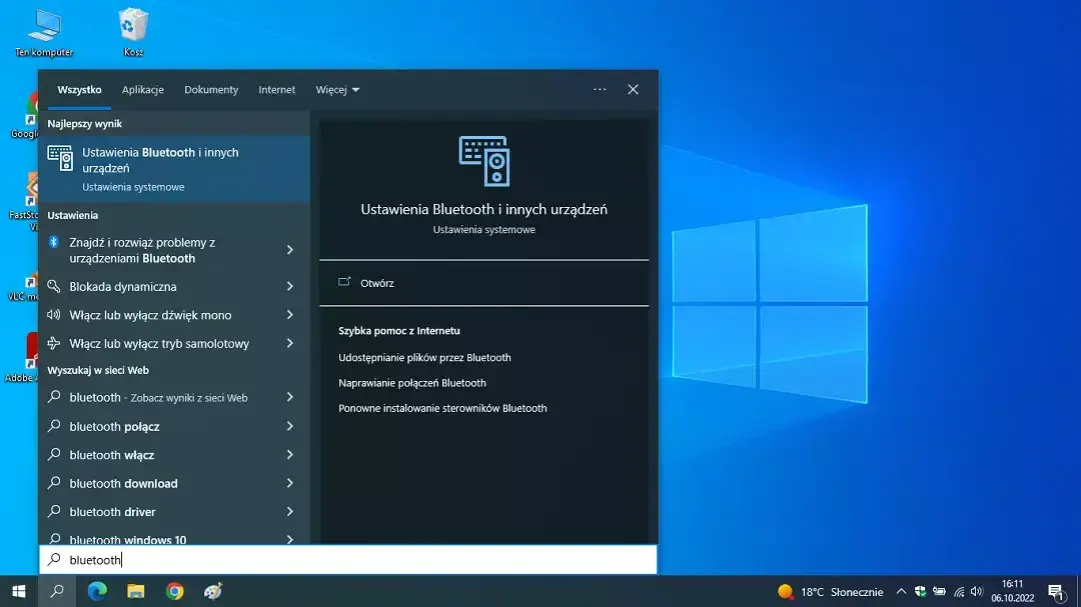
- Sprawdź stan Bluetooth w laptopie: Upewnij się, że funkcja Bluetooth jest włączona w Twoim laptopie. W systemach Windows znajdziesz to w Ustawieniach, a w macOS w Preferencjach systemowych lub Ustawieniach systemowych.
- Zidentyfikuj typ gniazda (przewodowe): Sprawdź, czy Twoje słuchawki przewodowe mają wtyczkę jack 3.5mm (najczęściej) czy USB. Następnie zlokalizuj odpowiednie gniazdo w laptopie.
- Zresetuj słuchawki (opcjonalnie): Jeśli miałeś wcześniej problemy z parowaniem, spróbuj zresetować słuchawki do ustawień fabrycznych. Instrukcję znajdziesz w ich podręczniku.
- Usuń poprzednie połączenia (opcjonalnie): Jeśli słuchawki były wcześniej sparowane z innym urządzeniem, rozłącz je lub usuń to połączenie. Niektóre słuchawki mogą mieć problem z parowaniem, jeśli są już połączone z innym sprzętem.
Połącz słuchawki bezprzewodowe z laptopem: przewodnik krok po kroku
Łączenie słuchawek bezprzewodowych z laptopem, choć na początku może wydawać się skomplikowane, jest naprawdę proste, jeśli znasz kluczowe kroki. Poniżej przedstawiam szczegółowe instrukcje dla najpopularniejszych systemów operacyjnych.Krok 1: Jak włączyć i przygotować słuchawki do parowania?
To jest absolutnie kluczowy moment. Każde słuchawki Bluetooth muszą zostać wprowadzone w tak zwany "tryb parowania", aby stały się widoczne dla innych urządzeń. Sposób aktywacji tego trybu może się różnić w zależności od modelu i producenta, dlatego zawsze zalecam zajrzeć do instrukcji obsługi słuchawek. Najczęściej jednak polega to na dłuższym przytrzymaniu przycisku zasilania lub dedykowanego przycisku parowania (często oznaczonego ikoną Bluetooth). Zazwyczaj słuchawki zasygnalizują wejście w tryb parowania migającym światłem LED (np. na przemian niebieskim i czerwonym) lub komunikatem głosowym.Krok 2: Aktywacja Bluetooth w systemie Windows 10 i 11
Po przygotowaniu słuchawek, czas na laptopa z systemem Windows:
-
Włącz Bluetooth:
- W systemie Windows 10: Kliknij ikonę Start, wybierz Ustawienia (ikona koła zębatego), a następnie przejdź do Urządzenia > Bluetooth i inne urządzenia. Upewnij się, że przełącznik Bluetooth jest ustawiony na Włączone.
- W systemie Windows 11: Kliknij ikonę Start, wybierz Ustawienia, a następnie przejdź do Bluetooth i urządzenia. Upewnij się, że przełącznik Bluetooth jest ustawiony na Włączone. Możesz również szybko włączyć Bluetooth z paska zadań, klikając ikonę sieci/głośności i aktywując kafelek Bluetooth.
- Dodaj nowe urządzenie: W sekcji Bluetooth i inne urządzenia (Windows 10) lub Bluetooth i urządzenia (Windows 11) kliknij przycisk "Dodaj urządzenie" lub "Dodaj urządzenie Bluetooth lub inne", a następnie wybierz "Bluetooth".
- Wybierz swoje słuchawki: Laptop rozpocznie wyszukiwanie dostępnych urządzeń. Gdy Twoje słuchawki (które są w trybie parowania) pojawią się na liście, kliknij na ich nazwę.
- Potwierdź parowanie: System może poprosić o potwierdzenie kodu PIN (zazwyczaj 0000, ale rzadko wymagane dla słuchawek) lub po prostu wyświetli komunikat o pomyślnym połączeniu.
Krok 3: Parowanie słuchawek z laptopem z systemem macOS (MacBook)
Użytkownicy MacBooków również mają prosty proces parowania:
-
Włącz Bluetooth:
- W starszych wersjach macOS (np. do Monterey): Kliknij ikonę Apple w lewym górnym rogu ekranu, wybierz Preferencje systemowe, a następnie kliknij Bluetooth. Upewnij się, że Bluetooth jest Włączony.
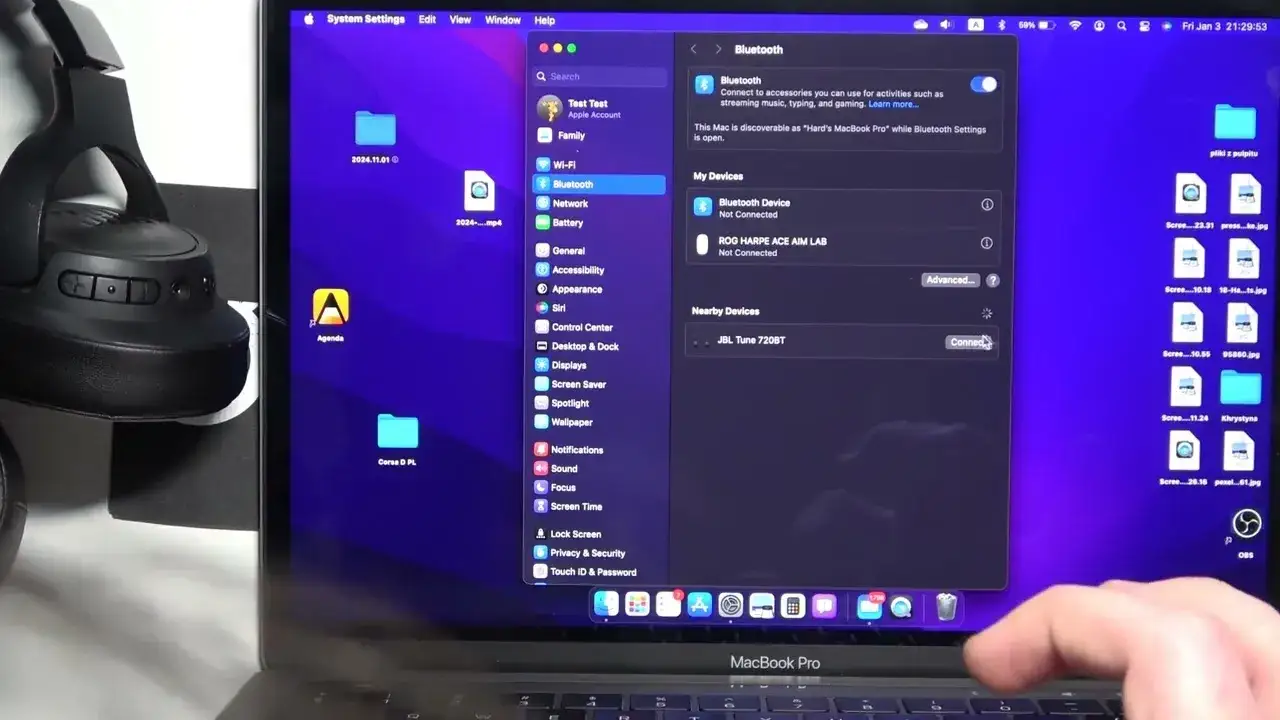
- W nowszych wersjach macOS (np. Ventura, Sonoma): Kliknij ikonę Apple, wybierz Ustawienia systemowe, a następnie przejdź do sekcji Bluetooth. Upewnij się, że Bluetooth jest Włączony. Możesz również szybko włączyć Bluetooth z Paska menu, klikając ikonę Bluetooth.
- Wyszukaj słuchawki: W oknie ustawień Bluetooth, MacBook automatycznie rozpocznie wyszukiwanie dostępnych urządzeń. Gdy Twoje słuchawki (które są w trybie parowania) pojawią się na liście, kliknij przycisk "Połącz" obok ich nazwy.
- Potwierdź połączenie: Po krótkiej chwili słuchawki powinny zostać połączone, a ich status zmieni się na "Połączono".
Potwierdzenie sukcesu: Jak sprawdzić, czy słuchawki są domyślnym urządzeniem audio?
Po pomyślnym sparowaniu, warto upewnić się, że system faktycznie kieruje dźwięk do Twoich słuchawek. Czasami, zwłaszcza gdy masz podłączonych wiele urządzeń audio, system może nie wybrać słuchawek automatycznie. Oto jak to sprawdzić:
- W systemie Windows: Kliknij prawym przyciskiem myszy ikonę głośnika na pasku zadań (prawy dolny róg ekranu) i wybierz "Otwórz ustawienia dźwięku" lub "Dźwięki". W sekcji "Wyjście" (lub "Odtwarzanie") upewnij się, że Twoje słuchawki są wybrane jako domyślne urządzenie. Możesz również kliknąć na ikonę głośnika i z rozwijanej listy wybrać nazwę swoich słuchawek.
- W systemie macOS: Kliknij ikonę głośnika na pasku menu (prawy górny róg ekranu) i z rozwijanej listy wybierz swoje słuchawki jako urządzenie wyjściowe. Alternatywnie, przejdź do Ustawień systemowych (lub Preferencji systemowych) > Dźwięk > Wyjście i tam wybierz swoje słuchawki z listy.
Jeśli widzisz nazwę swoich słuchawek i możesz je wybrać, to znak, że wszystko poszło zgodnie z planem!
Podłączanie słuchawek przewodowych: szybko i bez komplikacji?
Słuchawki przewodowe są zazwyczaj znacznie prostsze w obsłudze niż ich bezprzewodowe odpowiedniki. W większości przypadków wystarczy je podłączyć i gotowe. Jednak nawet tutaj mogą pojawić się drobne komplikacje, które warto umieć rozwiązać.
Gniazdo Jack 3.5mm czy USB? Zrozumienie różnic i wybór właściwego portu
Większość słuchawek przewodowych korzysta ze standardowego gniazda jack 3.5mm. Jest to małe, okrągłe wejście, które znajdziesz na boku laptopa, często oznaczone ikoną słuchawek lub mikrofonu (lub obu, jeśli to gniazdo combo). Słuchawki z wtyczką jack 3.5mm są zazwyczaj typu "plug and play" po prostu je podłączasz i system automatycznie przełącza na nie dźwięk. Drugą opcją są słuchawki USB. Te podłącza się do standardowego portu USB (typu A lub C) w laptopie. Słuchawki USB często oferują własną kartę dźwiękową, co może poprawić jakość audio i zapewnić dodatkowe funkcje, takie jak wirtualny dźwięk przestrzenny. Wybór portu jest podyktowany typem wtyczki w Twoich słuchawkach. Upewnij się, że wpinasz je do odpowiedniego gniazda.
Co zrobić, gdy laptop nie "słyszy" słuchawek po podłączeniu kabla?
Mimo prostoty, słuchawki przewodowe czasami sprawiają problemy. Jeśli po podłączeniu kabla laptop nie wykrywa słuchawek lub nie ma dźwięku, spróbuj następujących rozwiązań:
- Sprawdź prawidłowe wpięcie: Upewnij się, że wtyczka jest mocno i do końca wciśnięta w gniazdo. Czasami wystarczy delikatnie docisnąć.
- Spróbuj innego gniazda: Jeśli masz kilka gniazd jack 3.5mm lub USB, spróbuj podłączyć słuchawki do innego portu. Może to pomóc wykluczyć uszkodzenie konkretnego gniazda.
- Test słuchawek na innym urządzeniu: Podłącz słuchawki do smartfona, tabletu lub innego komputera. Jeśli tam działają poprawnie, problem leży po stronie laptopa. Jeśli nie, słuchawki mogą być uszkodzone.
- Sprawdź ustawienia dźwięku w systemie: Tak jak w przypadku słuchawek bezprzewodowych, upewnij się, że słuchawki są wybrane jako domyślne urządzenie wyjściowe w ustawieniach dźwięku systemu Windows lub macOS. Czasami system może "nie zauważyć" nowego urządzenia i trzeba je wybrać ręcznie.
- Zrestartuj laptopa: Klasyczne, ale często skuteczne rozwiązanie. Restart systemu może pomóc w ponownym zainicjowaniu sterowników audio.
Laptop nie widzi słuchawek Bluetooth? Oto najczęstsze przyczyny i rozwiązania
Brak widoczności słuchawek Bluetooth na liście dostępnych urządzeń to jeden z najczęściej zgłaszanych problemów. Na szczęście, w większości przypadków przyczyny są proste do zdiagnozowania, a rozwiązania łatwe do zastosowania. Jako ekspert, widziałem to już setki razy!
Problem: Słuchawki nie pojawiają się na liście urządzeń co sprawdzić w pierwszej kolejności?
Jeśli Twoje słuchawki Bluetooth nie pojawiają się na liście urządzeń do sparowania, oto co powinieneś sprawdzić:
- Wyłączony Bluetooth w laptopie: To najprostsza i najczęstsza przyczyna. Upewnij się, że Bluetooth jest aktywowany w ustawieniach systemu Windows lub macOS.
- Słuchawki poza trybem parowania: Jak wspomniałem wcześniej, słuchawki muszą być w trybie parowania, aby były widoczne. Sprawdź instrukcję obsługi i upewnij się, że aktywowałeś ten tryb (często sygnalizowany migającą diodą LED).
- Rozładowane słuchawki: Niska bateria może uniemożliwić wejście w tryb parowania lub sprawić, że słuchawki będą niewidoczne. Naładuj je w pełni.
- Zbyt duża odległość lub zakłócenia: Upewnij się, że słuchawki znajdują się blisko laptopa (najlepiej w promieniu 1-2 metrów) i nie ma między nimi dużych przeszkód (np. ściany, metalowe obiekty). Inne urządzenia Bluetooth lub Wi-Fi mogą również powodować zakłócenia.
- Słuchawki sparowane z innym urządzeniem: Jeśli słuchawki są już połączone ze smartfonem, tabletem lub innym laptopem, mogą nie być widoczne dla nowego urządzenia. Rozłącz je z poprzednim urządzeniem.
- Sterowniki Bluetooth: Przestarzałe lub uszkodzone sterowniki Bluetooth w laptopie mogą uniemożliwiać prawidłowe działanie. O tym szerzej za chwilę.
Problem: Połączenie zostało zerwane lub jest niestabilne jak wzmocnić sygnał?
Jeśli słuchawki łączą się, ale dźwięk przerywa, jest zniekształcony lub połączenie często się zrywa, możesz spróbować następujących rozwiązań:
- Zmniejsz odległość i usuń przeszkody: Im bliżej słuchawki są laptopa i im mniej przeszkód między nimi, tym stabilniejsze połączenie.
- Wyłącz inne urządzenia Bluetooth: Jeśli masz w pobliżu wiele aktywnych urządzeń Bluetooth, mogą one zakłócać sygnał. Wyłącz te, których aktualnie nie używasz.
- Unikaj źródeł zakłóceń: Urządzenia takie jak routery Wi-Fi, kuchenki mikrofalowe czy telefony bezprzewodowe mogą generować zakłócenia. Postaraj się odsunąć od nich laptopa i słuchawki.
- Ponownie uruchom laptopa i słuchawki: Czasem proste ponowne uruchomienie obu urządzeń może rozwiązać tymczasowe problemy z komunikacją.
- Usuń i ponownie sparuj słuchawki: W ustawieniach Bluetooth laptopa usuń słuchawki z listy sparowanych urządzeń, a następnie przeprowadź proces parowania od nowa.
Problem: Tajemnica sterowników Bluetooth jak je zaktualizować i dlaczego to kluczowe?
Sterowniki to oprogramowanie, które pozwala systemowi operacyjnemu komunikować się ze sprzętem, w tym z modułem Bluetooth. Przestarzałe, uszkodzone lub brakujące sterowniki są bardzo częstą przyczyną problemów z połączeniami Bluetooth, od braku wykrywania urządzeń po niestabilne działanie. Regularna aktualizacja sterowników jest kluczowa dla zapewnienia optymalnej wydajności i kompatybilności. Zawsze powtarzam, że to jak regularny serwis samochodu niby działa bez, ale z czasem zaczyna szwankować.
Oto jak zaktualizować sterowniki Bluetooth w systemie Windows:
- Otwórz Menedżer urządzeń: W systemie Windows kliknij prawym przyciskiem myszy ikonę Start i wybierz "Menedżer urządzeń".
- Znajdź moduł Bluetooth: Rozwiń sekcję "Bluetooth". Powinieneś zobaczyć nazwę swojego modułu Bluetooth (np. Intel Wireless Bluetooth).
- Zaktualizuj sterownik: Kliknij prawym przyciskiem myszy na swój moduł Bluetooth i wybierz "Aktualizuj sterownik". Następnie wybierz opcję "Wyszukaj automatycznie zaktualizowane oprogramowanie sterownika". System spróbuje znaleźć i zainstalować najnowszy sterownik.
- Alternatywnie strona producenta: Jeśli automatyczna aktualizacja nie pomoże, odwiedź stronę internetową producenta Twojego laptopa (np. Dell, HP, Lenovo, Asus) lub producenta modułu Bluetooth (np. Intel, Realtek). Wyszukaj swój model laptopa i pobierz najnowsze sterowniki Bluetooth dedykowane dla Twojego systemu operacyjnego. Po pobraniu zainstaluj je ręcznie, postępując zgodnie z instrukcjami.
W systemie macOS sterowniki są zazwyczaj aktualizowane wraz z aktualizacjami systemu operacyjnego, więc upewnij się, że Twój system jest zawsze aktualny.
Słuchawki połączone, ale brak dźwięku? Szybka diagnostyka i naprawa
To frustrujące, kiedy słuchawki są sparowane i widoczne, ale dźwięk nadal wydobywa się z głośników laptopa. Na szczęście, ten problem jest zazwyczaj łatwy do rozwiązania poprzez odpowiednią konfigurację ustawień audio.
Jak ustawić słuchawki jako domyślne urządzenie wyjściowe w systemie Windows?
Jeśli słuchawki są połączone, ale nie ma dźwięku, najprawdopodobniej nie zostały wybrane jako domyślne urządzenie odtwarzające. Oto jak to naprawić w Windows:
- Otwórz ustawienia dźwięku: Kliknij prawym przyciskiem myszy ikonę głośnika na pasku zadań (prawy dolny róg ekranu) i wybierz "Ustawienia dźwięku" lub "Dźwięki".
- Wybierz urządzenie wyjściowe: W otwartym oknie "Ustawienia dźwięku" (lub "Panel sterowania dźwiękiem" w starszych wersjach) znajdź sekcję "Wyjście" (lub zakładkę "Odtwarzanie").
- Ustaw słuchawki jako domyślne: Z rozwijanej listy "Wybierz urządzenie wyjściowe" (lub klikając prawym przyciskiem myszy na słuchawki na liście urządzeń odtwarzających) wybierz nazwę swoich słuchawek. Następnie kliknij "Ustaw jako domyślne urządzenie" (jeśli korzystasz z Panelu sterowania dźwiękiem).
- Sprawdź poziomy głośności: Upewnij się, że suwak głośności dla słuchawek nie jest ustawiony na zero i że słuchawki nie są wyciszone.
Konfiguracja wyjścia audio w macOS: upewnij się, że dźwięk trafia we właściwe miejsce
W macOS proces jest równie intuicyjny:
- Otwórz ustawienia dźwięku: Kliknij ikonę Apple w lewym górnym rogu, wybierz Ustawienia systemowe (lub Preferencje systemowe), a następnie kliknij "Dźwięk".
- Wybierz zakładkę "Wyjście": W oknie ustawień dźwięku przejdź do zakładki "Wyjście".
- Wybierz swoje słuchawki: Z listy dostępnych urządzeń wyjściowych wybierz nazwę swoich słuchawek.
- Sprawdź głośność: Upewnij się, że suwak głośności na dole okna nie jest ustawiony na minimum i że pole "Wycisz" nie jest zaznaczone.
Dźwięk jest zniekształcony lub cichy? Sprawdź te ustawienia systemowe
Jeśli dźwięk jest, ale jego jakość pozostawia wiele do życzenia, oto kilka wskazówek:
- Poziomy głośności: Sprawdź głośność na trzech poziomach: w systemie (suwak głośności), w aplikacji, z której odtwarzasz dźwięk (np. YouTube, Spotify) oraz bezpośrednio na słuchawkach (jeśli posiadają własne sterowanie głośnością).
- Wyłącz ulepszenia audio (Windows): W ustawieniach dźwięku Windows (Panel sterowania dźwiękiem > zakładka "Odtwarzanie" > właściwości słuchawek > zakładka "Ulepszenia") spróbuj wyłączyć wszelkie ulepszenia dźwięku, takie jak korekcja pomieszczenia czy wirtualny dźwięk przestrzenny. Czasami mogą one powodować zniekształcenia.
- Zmień format audio (Windows): W tych samych właściwościach słuchawek (zakładka "Zaawansowane") spróbuj zmienić domyślny format audio na inną częstotliwość próbkowania i głębię bitową (np. 16 bit, 44100 Hz). Czasami problem leży w niekompatybilności formatów.
- Sprawdź jakość źródła: Upewnij się, że problem nie leży w samym pliku audio lub streamingu. Spróbuj odtworzyć inną piosenkę lub wideo.
Zaawansowane porady: jak w pełni wykorzystać połączenie słuchawek z laptopem?
Po opanowaniu podstawowych kwestii związanych z podłączaniem i rozwiązywaniem problemów, możemy przejść do bardziej zaawansowanych funkcji i optymalizacji, które pozwolą Ci wycisnąć jeszcze więcej z połączenia słuchawek z laptopem.
Czy można podłączyć dwie pary słuchawek do jednego laptopa jednocześnie?
Tak, jest to możliwe, choć stopień złożoności zależy od typu słuchawek i systemu operacyjnego. To pytanie pojawia się często, gdy dwie osoby chcą wspólnie oglądać film lub słuchać muzyki z jednego laptopa.
- Dla słuchawek przewodowych: Najprostszym rozwiązaniem jest użycie rozdzielacza audio (splittera). To małe urządzenie, które podłącza się do gniazda jack 3.5mm w laptopie i posiada dwa lub więcej wyjść jack, do których można podłączyć osobne słuchawki. Jest to rozwiązanie "plug and play" i działa bez dodatkowej konfiguracji.
- Dla słuchawek bezprzewodowych (Bluetooth): Tutaj sprawa jest bardziej skomplikowana. Standardowo, większość laptopów i systemów operacyjnych pozwala na podłączenie tylko jednej pary słuchawek Bluetooth do odtwarzania dźwięku. Jednak istnieją rozwiązania programowe, takie jak Voicemeeter (dla Windows) czy Audio Router (dla Windows), które pozwalają na jednoczesne kierowanie dźwięku do wielu urządzeń. Ich konfiguracja wymaga jednak pewnej wiedzy technicznej i nie zawsze jest intuicyjna. Niektóre nowsze laptopy lub specjalne adaptery Bluetooth mogą również oferować natywną obsługę dwóch par słuchawek, ale to rzadkość.
Optymalizacja jakości dźwięku Bluetooth: kodeki i ukryte opcje
Jakość dźwięku przesyłanego bezprzewodowo zależy w dużej mierze od używanego kodeka Bluetooth. Standardowy kodek to SBC, ale istnieją lepsze, takie jak AAC (popularny w urządzeniach Apple), aptX (zapewniający niższe opóźnienia i lepszą jakość), aptX HD, a nawet LDAC (oferujący jakość zbliżoną do Hi-Res Audio). Aby cieszyć się najlepszą jakością, zarówno Twoje słuchawki, jak i laptop muszą obsługiwać ten sam, wysokiej jakości kodek. W systemie Windows możesz sprawdzić używany kodek w ustawieniach Bluetooth dla konkretnego urządzenia (często w sekcji "Zaawansowane" lub po zainstalowaniu specjalnych narzędzi). W macOS system automatycznie wybiera najlepszy dostępny kodek, ale możesz go sprawdzić, przytrzymując klawisz Option i klikając ikonę Bluetooth na pasku menu.
Jak zarządzać wieloma sparowanymi urządzeniami i szybko się między nimi przełączać?
Jeśli często używasz różnych słuchawek lub innych urządzeń Bluetooth, efektywne zarządzanie nimi jest kluczowe. Oba systemy operacyjne oferują narzędzia do tego celu:
- W systemie Windows: Przejdź do Ustawień > Bluetooth i urządzenia. Tutaj możesz zobaczyć listę wszystkich sparowanych urządzeń. Klikając na nazwę urządzenia, możesz je rozłączyć, usunąć lub uzyskać dostęp do dodatkowych opcji. Aby szybko przełączyć urządzenie wyjściowe audio, kliknij ikonę głośnika na pasku zadań i z rozwijanej listy wybierz preferowane słuchawki.
- W systemie macOS: Przejdź do Ustawień systemowych > Bluetooth. Tutaj również masz listę sparowanych urządzeń. Możesz je rozłączyć, klikając "Odłącz" lub usunąć, klikając "X" obok nazwy. Najszybszym sposobem na przełączanie się między urządzeniami audio jest kliknięcie ikony głośnika na pasku menu i wybranie słuchawek z listy.
Dzięki tym wskazówkom, zarządzanie wieloma akcesoriami Bluetooth staje się znacznie prostsze i bardziej intuicyjne.