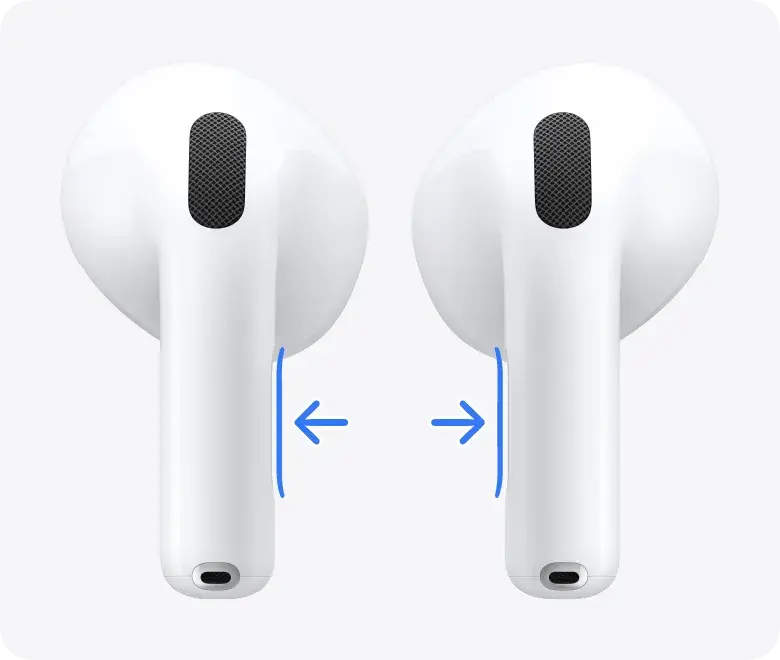
Przycisk na etui ładującym AirPods to znacznie więcej niż tylko element obudowy to klucz do zarządzania łącznością i rozwiązywania problemów. Służy on głównie do inicjowania trybu parowania z nowymi urządzeniami oraz do resetowania słuchawek do ustawień fabrycznych, co jest nieocenione w przypadku kłopotów z połączeniem. Równie ważne jest zrozumienie, jak sterować samymi słuchawkami, gdzie zamiast tradycyjnych przycisków znajdziemy intuicyjne gesty dotykowe i czujniki nacisku, które pozwalają na kontrolę multimediów, połączeń czy trybów redukcji hałasu. W tym artykule pokażę Ci, jak w pełni wykorzystać te funkcje i co zrobić, gdy coś nie działa.
Przycisk na etui AirPods służy do parowania i resetu poznaj jego kluczowe funkcje i sterowanie słuchawkami
- Przycisk na etui AirPods służy do inicjowania trybu parowania Bluetooth z nowymi urządzeniami oraz do resetowania słuchawek do ustawień fabrycznych.
- Dioda LED na etui jest kluczowym wskaźnikiem statusu: białe miganie oznacza tryb parowania, pomarańczowe miganie podczas resetu, zielone pełne naładowanie.
- Sterowanie na słuchawkach dousznych/dokanałowych odbywa się za pomocą gestów: podwójnego stuknięcia (AirPods 1./2. gen.), czujnika nacisku (AirPods 3. gen., AirPods Pro) lub sterowania dotykowego (AirPods Pro 2. gen.).
- AirPods Max posiadają fizyczne pokrętło Digital Crown do regulacji głośności i sterowania multimediami oraz przycisk kontroli hałasu do przełączania trybów ANC/kontaktu.
- Resetowanie słuchawek jest zalecane przy problemach z łącznością, dźwiękiem lub przed przekazaniem ich innej osobie.
Odkryj prawdziwe przeznaczenie przycisku na twoich AirPods
Wielu użytkowników zastanawia się, do czego właściwie służy ten niewielki, okrągły przycisk z tyłu etui AirPods. Otóż, nie jest to przycisk do włączania ani wyłączania słuchawek AirPods włączają się automatycznie po wyjęciu z etui i wyłączają po włożeniu. Ten element to tak zwany przycisk konfiguracji, który pełni dwie niezwykle ważne funkcje: inicjuje tryb parowania Bluetooth z nowymi urządzeniami oraz pozwala na zresetowanie słuchawek do ustawień fabrycznych. To właśnie on jest Twoim narzędziem do rozwiązywania problemów z łącznością i przygotowania słuchawek do współpracy z innym sprzętem.
Przycisk na etui ładującym to twój klucz do parowania i resetu
Zacznijmy od podstaw, czyli od parowania. Jeśli chcesz połączyć swoje AirPods z nowym urządzeniem, szczególnie takim spoza ekosystemu Apple, jak smartfon z Androidem, komputer z Windowsem czy telewizor, przycisk konfiguracji na etui jest niezbędny. Poniżej przedstawiam, jak to zrobić krok po kroku:
- Upewnij się, że słuchawki AirPods znajdują się w etui ładującym.
- Otwórz pokrywę etui.
- Na urządzeniu, z którym chcesz sparować słuchawki, przejdź do ustawień Bluetooth i upewnij się, że Bluetooth jest włączony.
- Naciśnij i przytrzymaj przycisk konfiguracji z tyłu etui AirPods. Trzymaj go, aż dioda LED na etui zacznie migać na biało. To oznacza, że słuchawki są w trybie parowania i są widoczne dla innych urządzeń.
- Na swoim urządzeniu wybierz "AirPods" z listy dostępnych urządzeń Bluetooth, aby zakończyć proces parowania.
Dioda LED na etui AirPods to mały, ale bardzo ważny wskaźnik, który dostarcza informacji o statusie słuchawek i etui. Zrozumienie jej sygnałów jest kluczowe:
| Kolor diody | Znaczenie |
|---|---|
| Białe miganie | Tryb parowania (słuchawki są gotowe do połączenia z nowym urządzeniem). |
| Pomarańczowe miganie (podczas przytrzymywania przycisku) | Proces resetowania słuchawek do ustawień fabrycznych. |
| Stałe zielone | Etui i/lub słuchawki są w pełni naładowane. |
| Stałe pomarańczowe | Etui i/lub słuchawki wymagają naładowania (pozostało mniej niż jedno pełne ładowanie). |
Resetowanie słuchawek to często ostatnia deska ratunku, gdy napotykamy problemy z łącznością, dźwiękiem czy ładowaniem. To także dobra praktyka przed sprzedażą lub przekazaniem słuchawek innej osobie. Oto jak przywrócić AirPods do ustawień fabrycznych:
- Upewnij się, że obie słuchawki AirPods znajdują się w etui ładującym.
- Zamknij pokrywę etui i odczekaj około 30 sekund.
- Otwórz pokrywę etui.
- Naciśnij i przytrzymaj przycisk konfiguracji z tyłu etui przez około 15 sekund. Dioda statusu najpierw zamiga na pomarańczowo, a następnie na biało. To oznacza, że reset został zakończony.
- Po zresetowaniu możesz ponownie sparować słuchawki ze swoim urządzeniem, postępując zgodnie z instrukcjami parowania.
Zastanawiasz się, kiedy właściwie warto zresetować swoje AirPods? Z mojego doświadczenia wynika, że resetowanie jest zalecane w kilku konkretnych sytuacjach:
- Problemy z połączeniem: Słuchawki nie łączą się z urządzeniem lub połączenie jest niestabilne.
- Jedna słuchawka nie działa: Tylko jedna słuchawka odtwarza dźwięk lub nie reaguje.
- Słaba jakość dźwięku: Dźwięk jest zniekształcony, cichy lub przerywany.
- Problemy z ładowaniem: Słuchawki lub etui nie ładują się prawidłowo.
- Sprzedaż lub przekazanie słuchawek: Zawsze warto wyczyścić dane i ustawienia przed oddaniem sprzętu innej osobie.
Pamiętaj jednak, że reset może być zbędny, jeśli problem leży po stronie urządzenia źródłowego (np. wyłączony Bluetooth) lub samej aplikacji. Zawsze warto najpierw sprawdzić podstawy.
Sterowanie dotykiem i naciskiem: odkryj ukryte przyciski na słuchawkach
Same słuchawki AirPods, z wyjątkiem modelu Max, nie posiadają tradycyjnych, fizycznych przycisków. Zamiast tego, Apple zastosowało intuicyjne metody sterowania oparte na gestach. W przypadku AirPods 1. i 2. generacji, sterowanie odbywa się głównie za pomocą podwójnego stuknięcia w zewnętrzną powierzchnię słuchawki. Funkcje te są konfigurowalne w ustawieniach Bluetooth Twojego urządzenia Apple, ale domyślnie możesz:
- Podwójne stuknięcie: Odtwarzanie/pauza, pomijanie utworów (następny/poprzedni) lub aktywacja Siri.
W AirPods 3. generacji i AirPods Pro 1. generacji Apple wprowadziło bardziej zaawansowany czujnik nacisku, umieszczony na „nóżce” słuchawki. To rozwiązanie daje większą precyzję i zapobiega przypadkowym aktywacjom. Oto, co możesz zrobić za pomocą czujnika nacisku:
- Jedno naciśnięcie: Odtwarzanie/pauza, odbieranie połączeń.
- Dwa naciśnięcia: Następny utwór.
- Trzy naciśnięcia: Poprzedni utwór.
- Przytrzymanie: Przełączanie między trybami redukcji hałasu (ANC) a trybem kontaktu (tylko w modelach Pro).
Z AirPods Pro 2. generacji Apple poszło o krok dalej, dodając do czujnika nacisku również sterowanie dotykowe. Oprócz standardowych funkcji naciskania, możesz teraz regulować głośność, przesuwając palcem w górę lub w dół po „nóżce” słuchawki. To drobna, ale bardzo wygodna zmiana, która znacząco poprawia komfort użytkowania.
Warto pamiętać, że Apple daje nam możliwość personalizacji tych „przycisków”. W ustawieniach Bluetooth na swoim iPhonie, iPadzie czy Macu możesz dostosować, co ma się dziać po podwójnym stuknięciu czy przytrzymaniu czujnika nacisku, co pozwala na dopasowanie słuchawek do Twoich indywidualnych preferencji.
Inny świat sterowania: przyciski w nausznych AirPods Max
AirPods Max, jako słuchawki nauszne, oferują nieco inne podejście do sterowania, wykorzystując fizyczne elementy, które są bardziej typowe dla tego typu sprzętu. Na prawej słuchawce znajdziemy pokrętło Digital Crown, które jest prawdziwym centrum dowodzenia. Jego funkcje są niezwykle wszechstronne:
- Obracanie: Precyzyjna regulacja głośności.
- Jedno naciśnięcie: Odtwarzanie/pauza, odbieranie połączeń.
- Dwa naciśnięcia: Następny utwór.
- Trzy naciśnięcia: Poprzedni utwór.
- Przytrzymanie: Aktywacja Siri.
Obok Digital Crown, na górnej krawędzi prawej słuchawki AirPods Max, znajduje się również przycisk kontroli hałasu. Jak sama nazwa wskazuje, służy on do szybkiego przełączania między trybem aktywnej redukcji hałasu (ANC), który całkowicie wycisza otoczenie, a trybem kontaktu, który pozwala słyszeć dźwięki z zewnątrz, jednocześnie ciesząc się muzyką. To bardzo przydatna funkcja, którą doceniam w codziennym użytkowaniu, gdy potrzebuję szybko zareagować na otoczenie bez zdejmowania słuchawek.
Najczęstsze problemy z przyciskami AirPods i ich rozwiązania
Nawet w tak dopracowanym sprzęcie jak AirPods, czasami zdarzają się problemy. Jednym z częstszych jest brak reakcji przycisku na etui. Zanim zaczniesz panikować, upewnij się, że etui jest naładowane to podstawowa, ale często pomijana kwestia. Jeśli to nie pomaga, spróbuj delikatnie wyczyścić przycisk i jego okolice suchą, miękką szmatką, usuwając ewentualne zabrudzenia czy kurz, które mogłyby blokować mechanizm. Czasem drobne zanieczyszczenia potrafią sprawić, że przycisk staje się oporny lub przestaje reagować.
Problemy z wejściem słuchawek w tryb parowania to kolejna bolączka, z którą spotykam się dość często. Aby szybko zdiagnozować i rozwiązać ten problem, przygotowałem krótką listę kontrolną:
- Sprawdź naładowanie etui: Upewnij się, że etui ma wystarczająco dużo energii. Bez tego przycisk konfiguracji może nie działać prawidłowo.
- Upewnij się, że słuchawki są w etui: Obie słuchawki muszą być w środku, aby proces parowania mógł zostać zainicjowany.
- Włącz Bluetooth na urządzeniu docelowym: Brzmi banalnie, ale często zdarza się zapomnieć o tej podstawowej czynności.
- Wyłącz i włącz Bluetooth: Czasem prosty restart modułu Bluetooth na Twoim telefonie czy komputerze potrafi zdziałać cuda.
- Zresetuj słuchawki: Jeśli powyższe kroki zawiodą, wykonaj pełny reset AirPods, zgodnie z instrukcją, którą opisałem wcześniej.
- Spróbuj z innym urządzeniem: Jeśli masz taką możliwość, spróbuj sparować słuchawki z innym telefonem czy tabletem, aby wykluczyć problem z konkretnym urządzeniem.
Chociaż resetowanie słuchawek często rozwiązuje wiele problemów, muszę zaznaczyć, że nie jest to panaceum na wszystko. Jeśli po resecie nadal doświadczasz poważnych problemów, takich jak całkowity brak dźwięku w jednej słuchawce, niemożność ładowania, czy uszkodzenia fizyczne, może to wskazywać na głębsze uszkodzenie sprzętowe. W takich sytuacjach reset nie pomoże i konieczny będzie kontakt ze wsparciem Apple lub wizyta w autoryzowanym serwisie.
Aby zapewnić długotrwałe i bezproblemowe działanie zarówno przycisku na etui, jak i czujników na słuchawkach, kluczowa jest regularna konserwacja. Delikatnie czyść przycisk na etui suchą, miękką szmatką, aby usunąć kurz i brud. Unikaj używania płynów, które mogłyby dostać się do wnętrza urządzenia. W przypadku słuchawek, regularnie przecieraj czujniki nacisku i powierzchnie dotykowe, aby zapewnić ich precyzyjne działanie. Pamiętaj, że czyste AirPods to szczęśliwe AirPods, gotowe do działania w każdej chwili!